4 – Enviar Ato de nomeação
atualizado em 16/06/2026
Nesta última etapa, o usuário enviará ao TCE o ato de nomeação de cada classificado, conforme veremos nos exemplos a seguir:
Clique em Enviar Ato de nomeação (Figura 1). Selecione o concurso e o cargo do nomeado. Após selecionar, será aberta a tela a seguir.
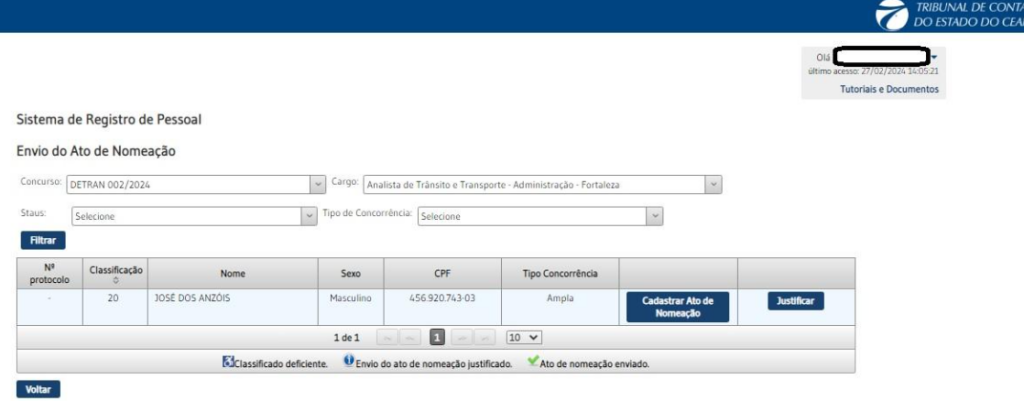
Por padrão, o sistema mostra os atos de nomeação que não foram enviados. Mas observe que há filtros (Status e Tipo de Concorrência) que permitem ao usuário manter um controle de quais atos foram enviados, quais não foram enviados, quais foram justificados e agrupá-los por tipo de concorrência.
Clique no botão “Cadastrar”. Será aberta a tela da Figura 2 abaixo:
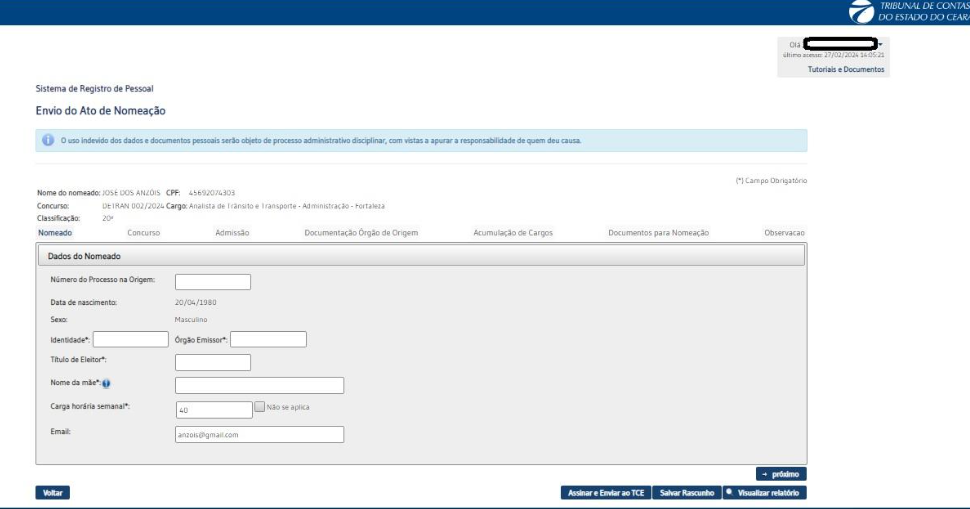
Note que esse Formulário possui 07 abas a serem preenchidas, iniciando com a aba Nomeado e terminando na aba Observação. Ao preencher os campos da tela acima, lembre-se de clicar no botão Salvar Rascunho. Em seguida clique no botão Próximo para o sistema passar para aba Concurso.
Observação: O campo “Número de Processo na Origem” refere-se ao número do processo administrativo para controle interno do ente.
Na aba Concurso não há campos a serem preenchidos, visto que os dados já foram informados nos Formulários anteriores.
Na aba Admissão, o usuário deverá preencher os campos com os dados do ato de nomeação do interessado, quais sejam, data do ato, da publicação, posse e tipo de publicação. Figura 3.
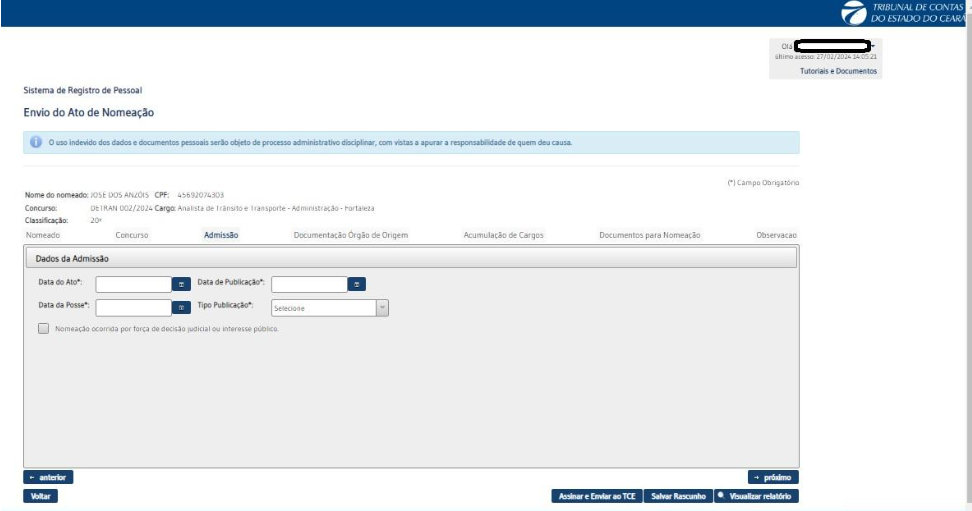
Caso o candidato tenha sido nomeado por força de decisão judicial, deverá ser marcada a opção correspondente.
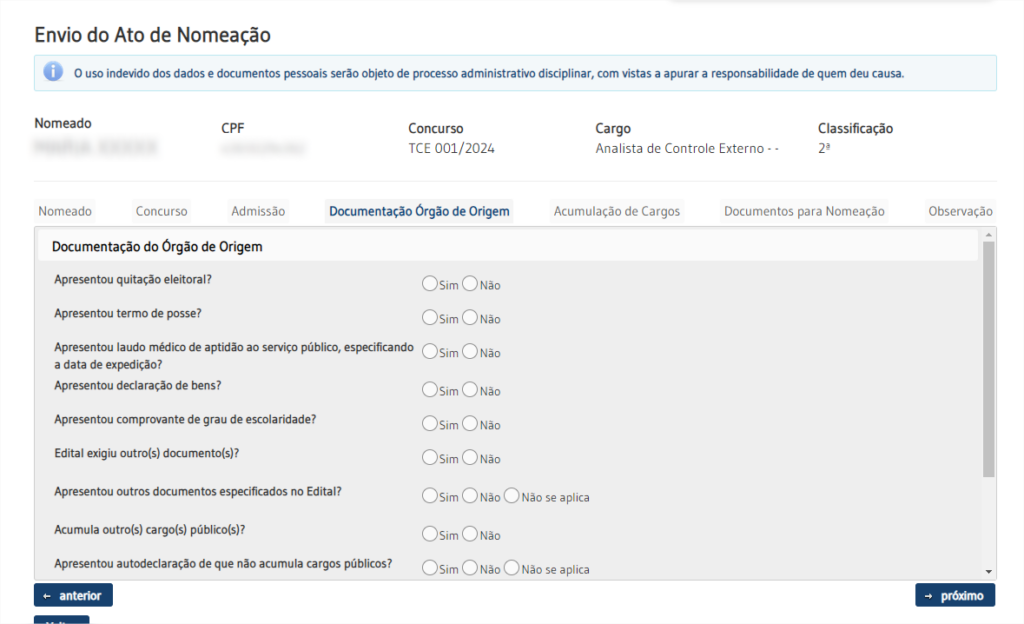
Lembre de clicar no botão Salvar Rascunho. Clique no botão próximo para acessar a aba Documentação Órgão de Origem. Nessa tela, o usuário preencherá um checklist, de acordo com a documentação entregue pelo nomeado ao departamento de RH ou de Gestão de Pessoas de cada Ente. Figura 4
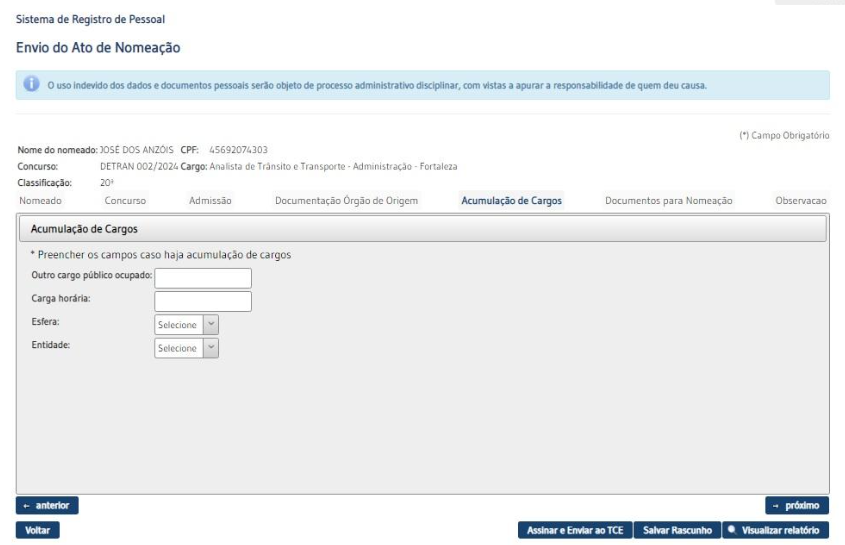
Clique em Salvar Rascunho e no botão Próximo para acessar a aba Acumulação de Cargos. Caso o Ente tenha informado que o nomeado ocupe outro cargo público (cargo acumulável), deverá ser informado nessa aba. Figura 5
Na aba, Documentos para Nomeação, o usuário deverá, primeiramente, digitalizar os documentos do nomeado ali apontados, para em seguida enviar ao sistema. Os documentos deverão ser enviados no formato PDF. Figura 6
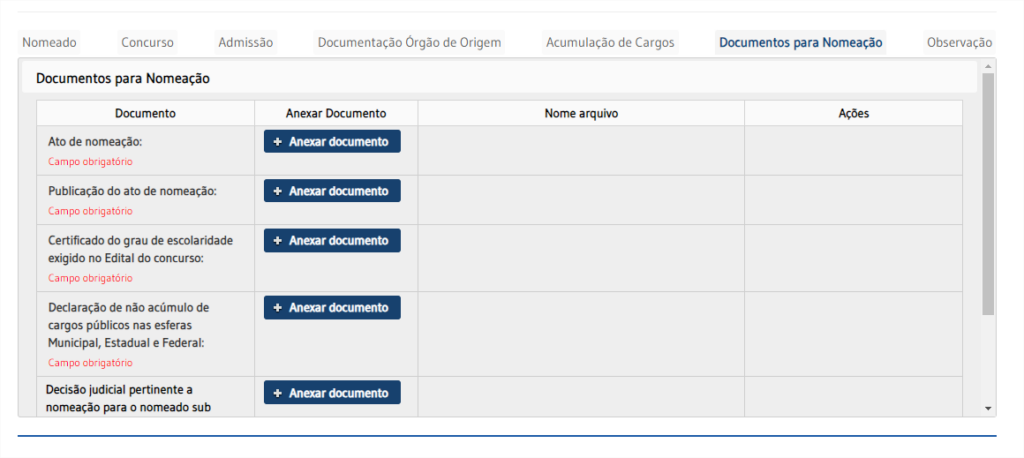
Atenção para as orientações de formato e tamanho de arquivo a ser anexado no SRP.
Os documentos, a que se referem o art. 6º da Instrução Normativa 02/2023 deverão ser enviados no formato de arquivo PDF (Portable Document Format), atendendo ao limite máximo de tamanho, por arquivo, de 10 Mb, obedecendo-se, ainda, o seguinte:
   I - Os documentos em preto e branco devem obedecer à resolução de 200dpi;
   II - Os documentos em tom de cinza devem obedecer à resolução de 150dpi;
   III - Os documentos coloridos devem obedecer à resolução de 150dpi;
   IV - A digitalização de documentos deve ser realizada mediante a utilização da funcionalidade de Reconhecimento Óptico de Caracteres – OCR, antes de sua inserção no sistema SRP.
A Figura 7 a seguir mostra a inclusão no sistema na portaria de nomeação fictícia n.º 2532/2017.
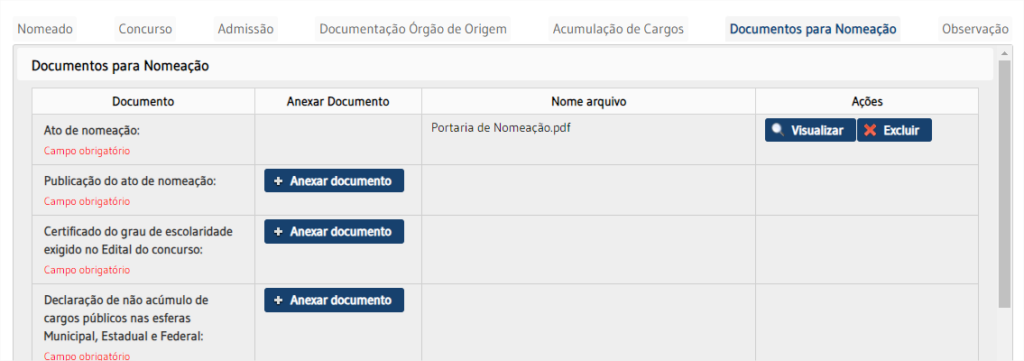
Lembre-se de clicar no botão Salvar Rascunho. A aba Observação deverá ser utilizada nos casos em que o usuário entender ser pertinente registrar algum comentário relativo àquela nomeação.
Concluídas as inclusões de todos os nomeados, o responsável deverá clicar no botão Assinar e Enviar ao TCE, para que o setor responsável pelas nomeações do Tribunal as analise. Caso o sistema detecte a ausência de algum documento, caso da nossa simulação, dará uma mensagem para que a ausência seja devidamente reparada. Ver figura 8 abaixo.
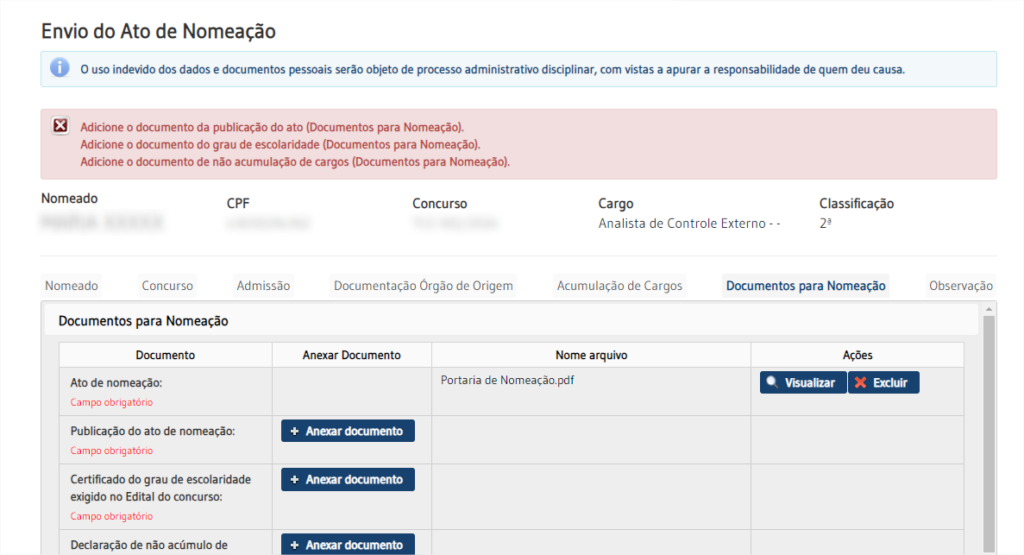
Após sanar as pendências, o jurisdicionado pode revisar todas as informações do ato de nomeação do candidato clicando no botão Visualizar relatório. Depois de revisado, clique novamente no botão Assinar e Enviar ao TCE. Será solicitada a senha do token do usuário para que o envio seja assinado digitalmente, completando o envio.
É importante reforçar que, uma vez enviado ao TCE, qualquer alteração nos dados do concurso deverá peticionada (solicitada) através do Sistema de Peticionamento e deverá ser rigorosamente fundamentada e acompanhada de documentos ou peças comprobatórias que justifiquem a solicitada alteração, sob pena de responsabilização do usuário responsável pelo envio.
Após envio do ato de nomeação, o usuário responsável pelo cadastro do concurso, receberá um e-mail informando o número do protocolo referente ao ato enviado, permitindo-lhe acompanhar, pelo endereço eletrônico do TCE, todo trâmite processual do referido ato.