Como limpar o cache do navegador
atualizado em 3 de abril de 2024
Para algumas atualizações de sistemas, é necessário limpar o cache do navegador. O cache do navegador é uma área de armazenamento temporário que guarda arquivos e informações de sites visitados anteriormente, para acelerar o tempo de carregamento da página. Limpar o cache ajuda a manter o navegador funcionando sem problemas e a ver a versão mais atualizada do site.
Veja abaixo como limpar o cache no seu navegador. Selecione o navegador que você usa no seu dispositivo (celular ou computador).
Google Chrome

- No computador, abra o Chrome.
- No canto superior direito, clique em Mais
.
- Clique em Mais ferramentas
Limpar dados de navegação.
- Na parte superior da tela, escolha um intervalo de tempo. Para excluir tudo, selecione Todo o período.
- Marque as caixas ao lado de “Cookies e outros dados do site” e “Imagens e arquivos armazenados em cache”.
- Clique em Limpar dados.
Fonte: https://support.google.com/accounts/answer/32050?hl=pt-BR&co=GENIE.Platform%3DDesktop
Mozilla Firefox

- Clique no menu
 e selecione Configurações.
 - Selecione o painel Privacidade e Segurança.
- Na seção Cookies e dados de sites, clique em Limpar dados….
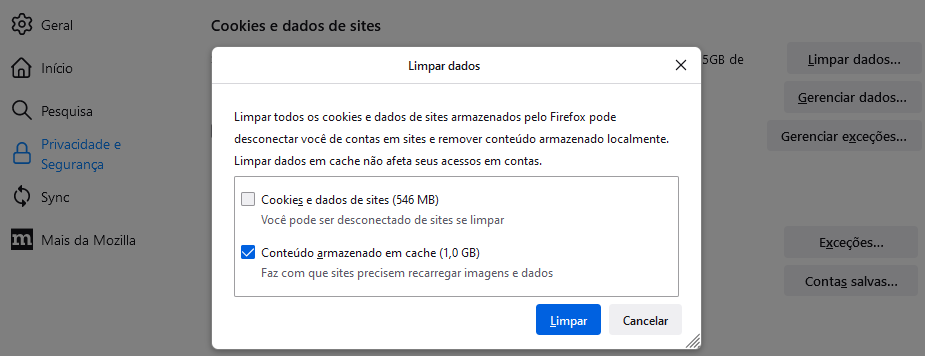
- Desmarque a opção Cookies e dados de sites.
- Para mais informações sobre gerenciamento de dados de sites, consulte Gerencie configurações de armazenamento local de sites.
- Com a opção Conteúdo armazenado de sites marcada, clique no botão Limpar.
- Feche a página about:preferences. Quaisquer alterações feitas são salvas automaticamente.
- Dica: Outra maneira de limpar o cache do Firefox:
- Clique no botão à direita da barra de ferramentas para abrir o menu.
- Clique em Histórico e selecione Limpar histórico recente….
- Ao lado de Intervalo de tempo a limpar, escolha Tudo no menu suspenso, selecione Cache na lista de itens, confira se outros itens que você quer manter não estão selecionados e clique no botão OK
- Veja mais detalhes neste artigo.
Fonte: https://support.mozilla.org/pt-BR/kb/como-limpar-cache-firefox
Safari
- Apagar histórico, cache e cookies
- Para apagar o histórico e os cookies, acesse Ajustes > Safari e toque em “Limpar Histórico e Dados dos Sites”. A limpeza de histórico, cookies e dados de navegação do Safari não altera as informações de Preenchimento Automático.
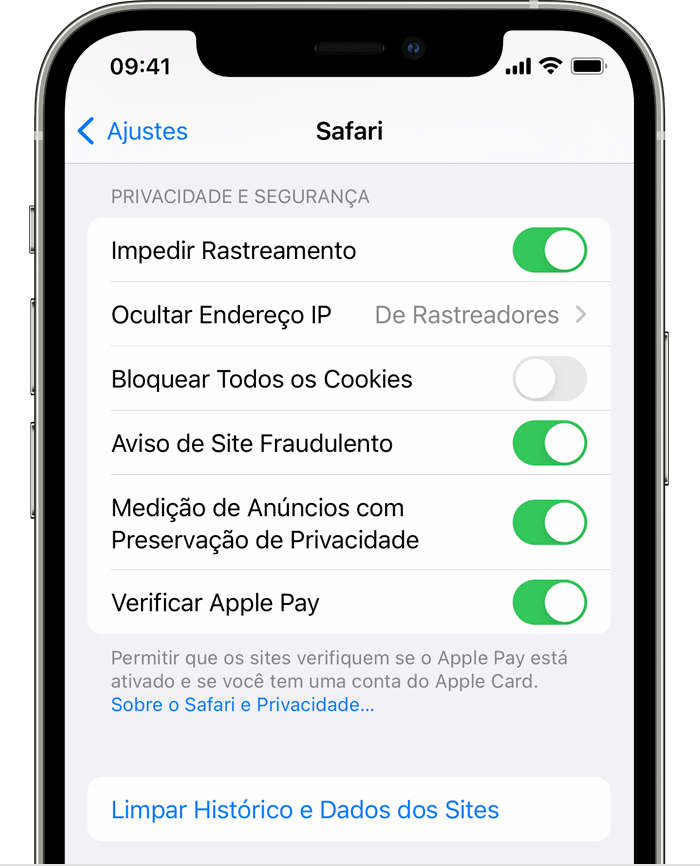
- Para limpar os cookies e manter o histórico, acesse Ajustes > Safari > Avançado > Dados dos Sites e toque em “Remover Todos os Dados”.
- Para acessar sites sem gerar um histórico, ative a Navegação Privada.
- Quando não há histórico ou dados de sites a serem apagados, o ajuste é exibido em cinza. O ajuste também será exibido em cinza se você tiver restrições de conteúdo da Internet configuradas em Tempo de Uso > Conteúdo e Privacidade.
Fonte: https://support.apple.com/pt-br/HT201265
Microsoft Edge

- No Edge, selecione Configurações e mais no canto superior direito da janela do navegador.

- Selecione Configurações > Privacidade, pesquisa e serviços.
- Selecione Escolher o que limpar em Limpar dados de navegação > Limpar dados de navegação agora.
- Em Intervalo de tempo, escolha um intervalo de tempo da lista.
- Selecione Cookies e outros dados do site e então selecione Limpar agora.
- Todos os cookies e outros dados do site agora serão excluídos para o intervalo de tempo selecionado. Isso faz com que você saia da maioria dos sites.