Prestação de Contas do Governo (PCG)
atualizado em 1 de setembro de 2023
eContas Prestação de Contas
Neste tutorial vamos apresentar como cadastrar e encaminhar uma Prestação de Contas de Governo (chamada de PCG) no módulo eContas de Governo do Portal de Serviços Eletrônicos do TCE Ceará, que agrega este e outros serviços.
Caso tenha dúvidas ou problemas para acessar o Portal de Serviços Eletrônicos, procure o tutorial de Acesso ao Portal ou a Ouvidoria do TCE Ceará.
A PCG possui dois passos a serem realizados no sistema. O primeiro é o Cadastramento da PCG no módulo de eContas de Governo, prestadas anualmente pelo prefeito de cada cidade do estado do Ceará. Esta etapa deve ser realizada até 31 de janeiro do ano subsequente.
A segunda etapa consiste no Encaminhamento da PCG ao TCE Ceará, que também é realizada no módulo de eContas de Governo pelo presidente da câmara. Esta etapa deve ser realizada até 10 de abril de cada ano.
Se tiver alguma dúvida, procure nos tutoriais e documentos, a Normativa relacionada à autuação da PCG. Veja a seguir as atividades de cada etapa.
Etapa 1 – CADASTRAMENTO DA PCG
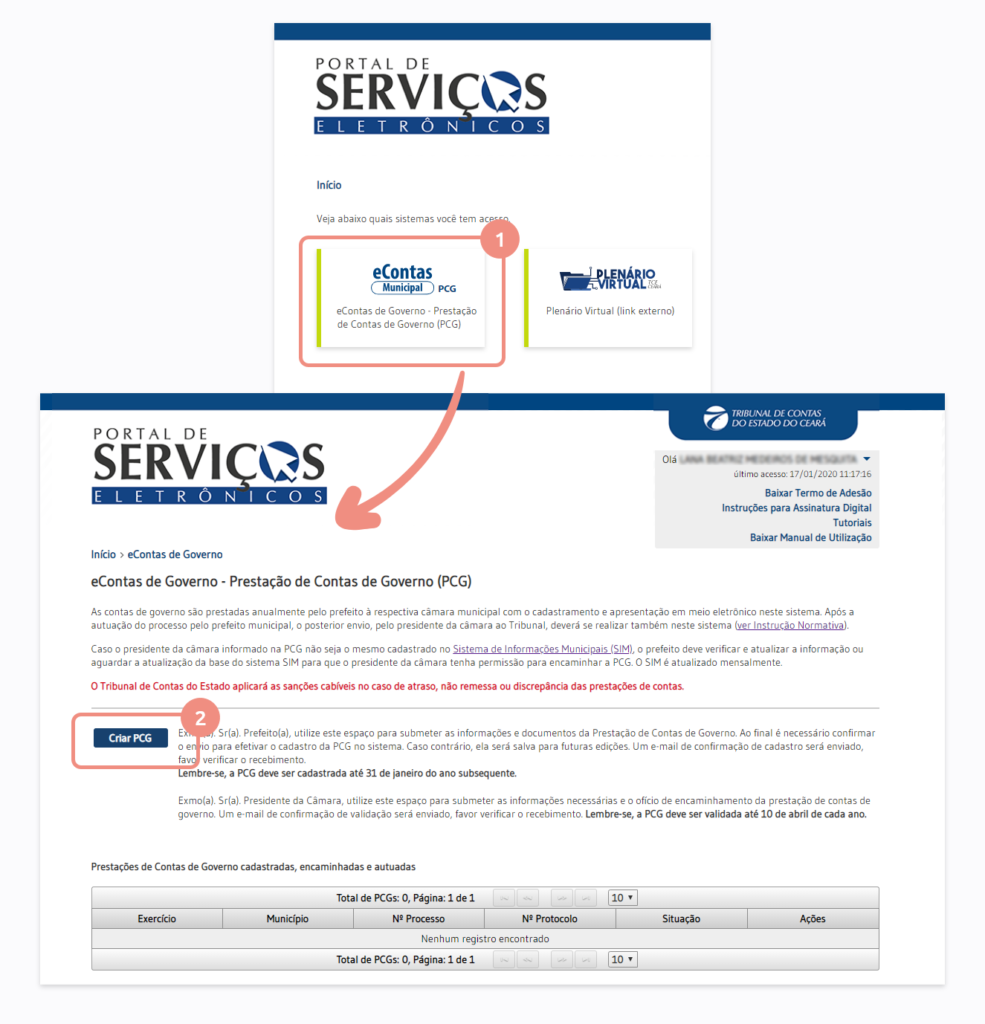
Para cadatrar uma PCG, clique na opção eContas de Governo – Prestação de Contas de Governo. Leia atentamente estas informações desta página e clique em Criar PCG. Veja Figura 1.
1. DADOS CADASTRAIS
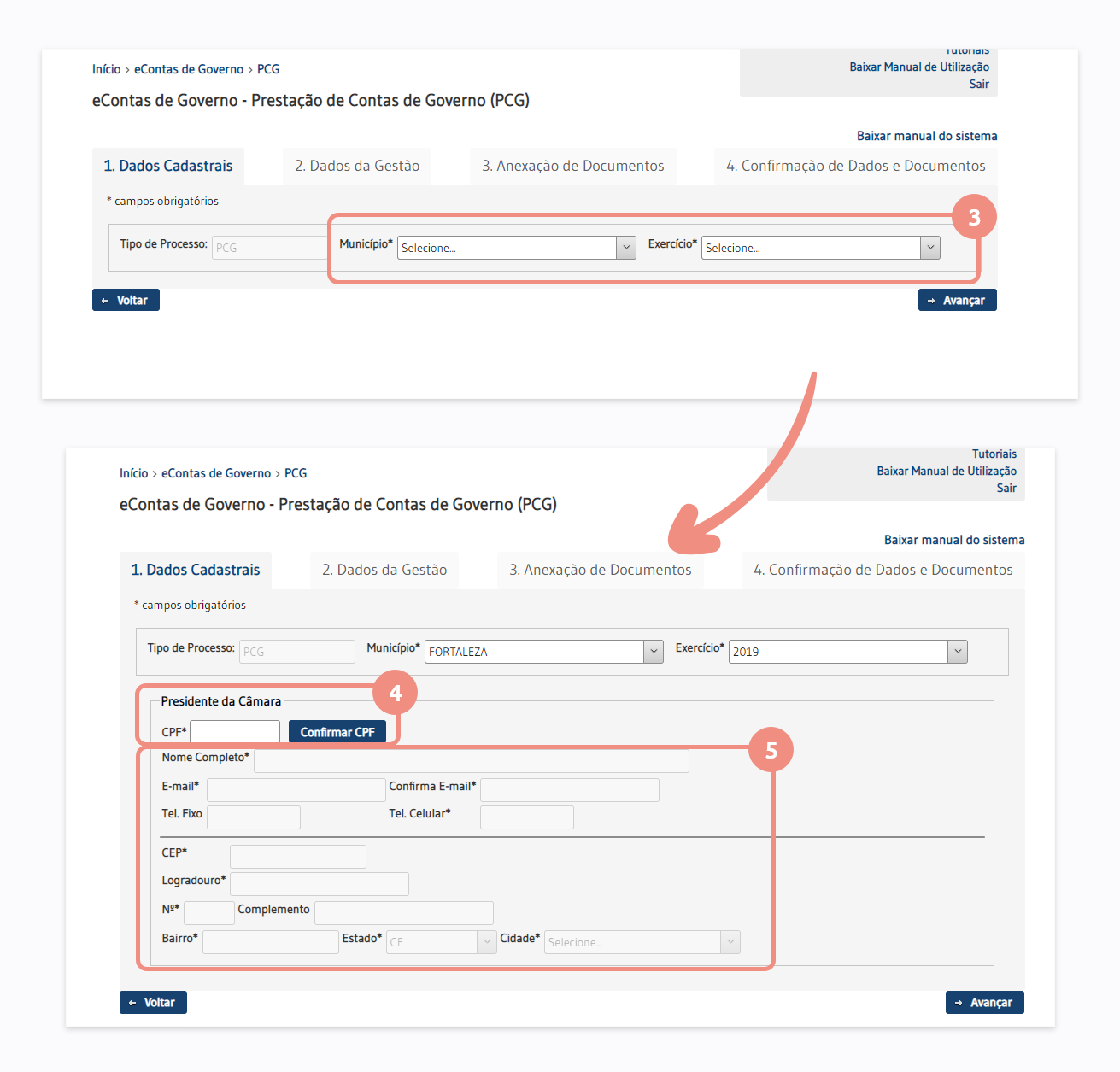
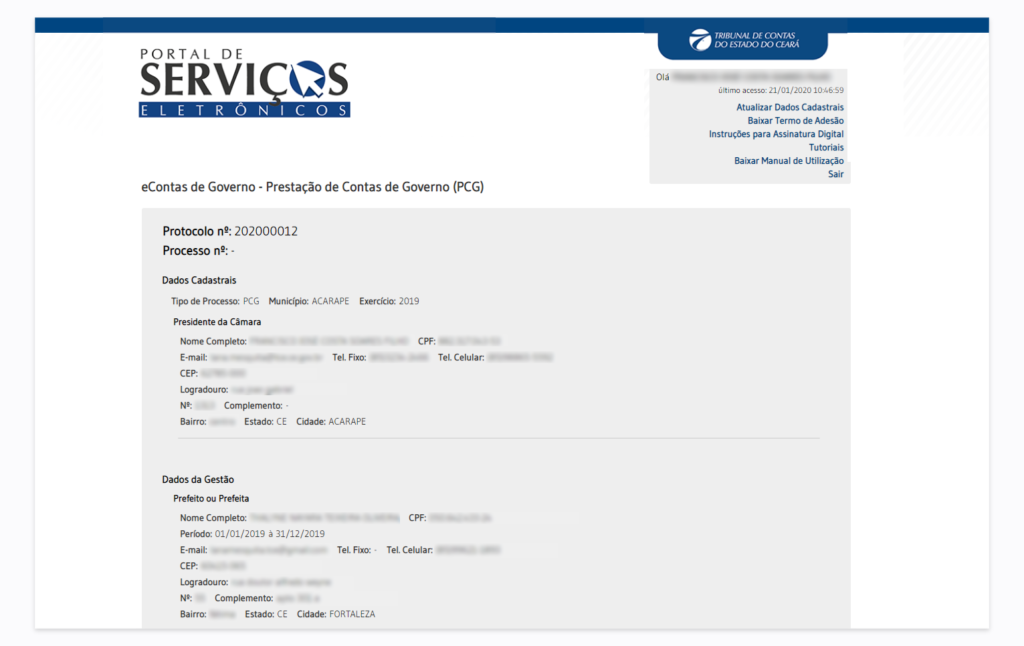
Na sessão de dados cadastrais (ver Figura 2), selecione o Município e ano de exercício da PCG. Se você já tiver iniciado uma PCG para o mesmo município e exercício, os dados serão carregados automaticamente.
Após carregar os campos, preencha os dados do presidente da câmara vigente. Comece pelo CPF e clique em Confirmar CPF. Para alterar o CPF, clique em limpar CPF. Após isto, preencha os dados corretamente e clique em Avançar no final da página. Fique atento aos erros no início da página se não conseguir avançar. Lembre-se de verificar se os dados estão corretos, pois estes serão validados após o envio.
2. DADOS DA GESTÃO
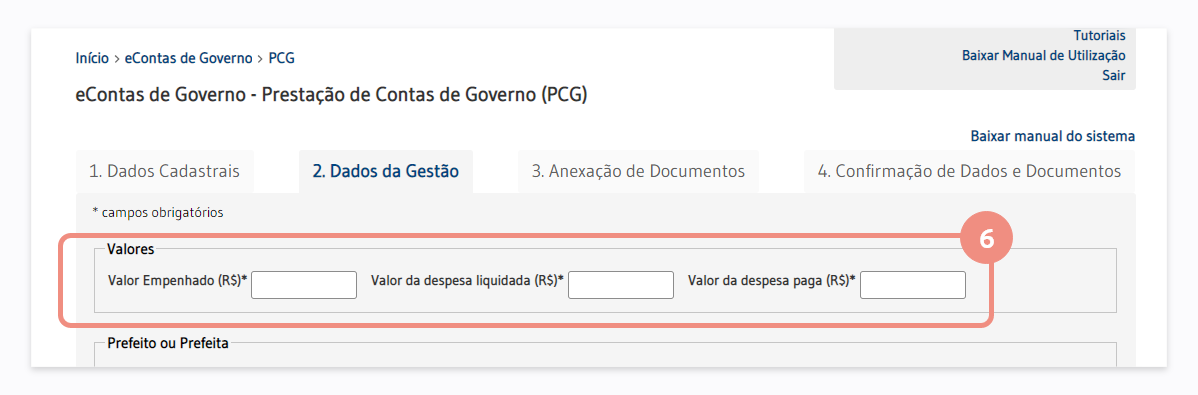
Preencha agora os Valores Empenhado, da despesa liquidada e da despesa paga, que são campos obrigatórios. Atenção, o valor empenhado deve ser maior ou igual ao valor de despesa liquidada, que deve ser maior ou igual ao valor de despesa paga.
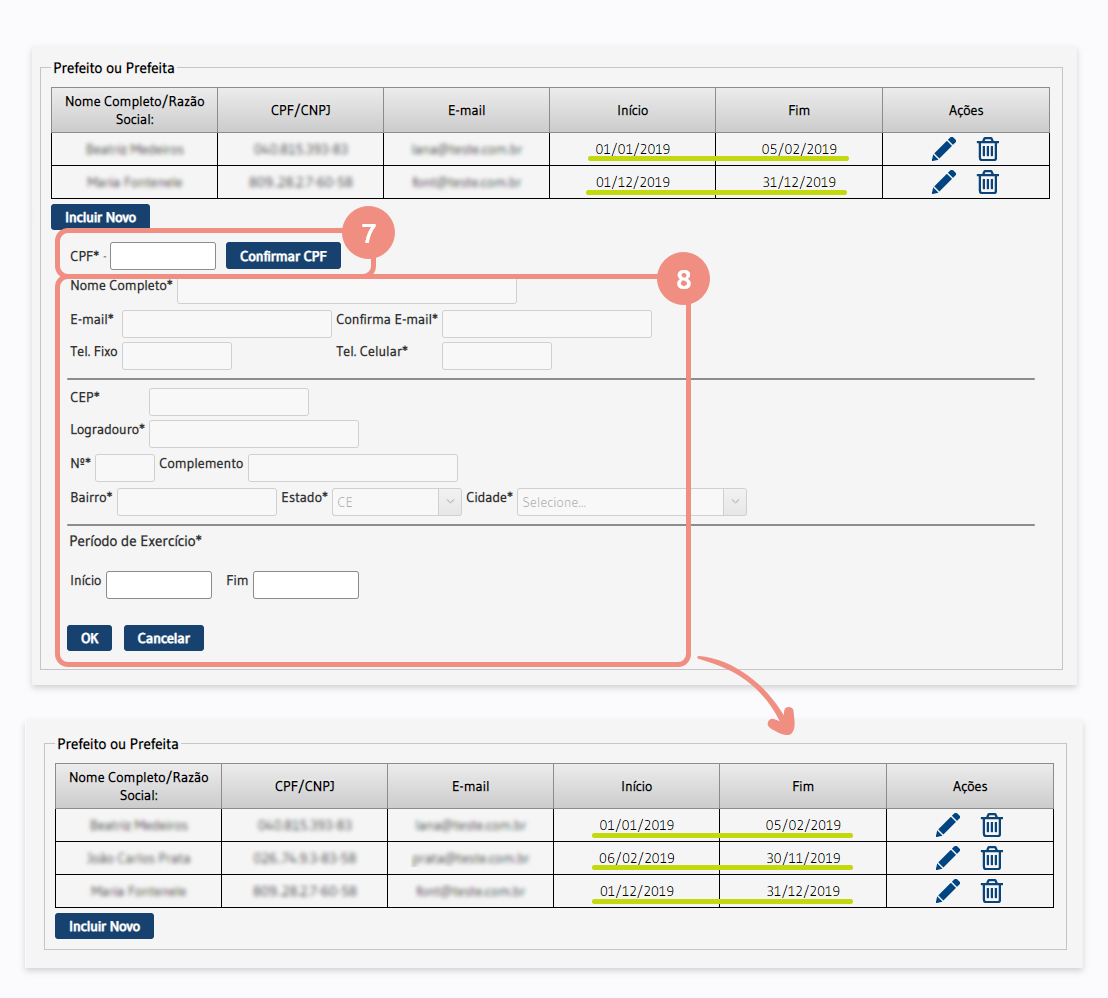
O preenchimento dos prefeitos ou prefeitas do exercício da PCG é similar ao preenchimento do presidente da câmara, porém é possível adicionar mais de um para o ano de exercício. Ao final, é possível visualizar uma tabela com todos os prefeitos e prefeitas cadastrados (ver Figura 4). Os períodos de exercício de cada devem compreender o ano completo. Neste exemplo, temos 3 prefeitos, o primeiro de 1º janeiro a 5 de fevereiro, o segundo de 6 de fevereiro à 30 de novembro e o último de 1º de dezembro à 31 de dezembro.
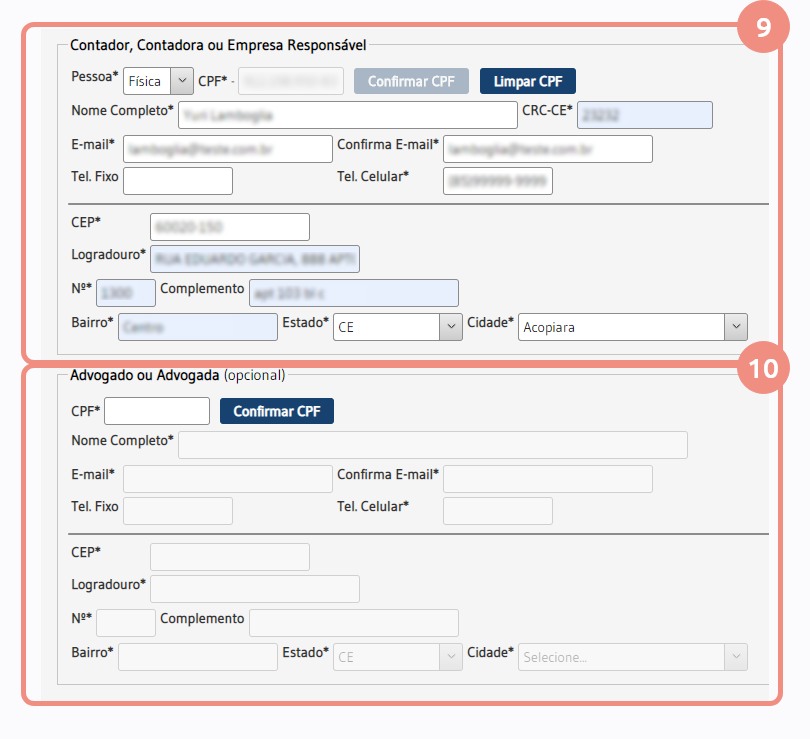
Preencha agora o Contador, Contadora ou Empresa Responsável, selecionando se é Pessoa Física ou Jurídica. O preenchimento do Advogado é opcional (ver Figura 5). Depois clique em Avançar.
3. ANEXAÇÃO DE DOCUMENTOS
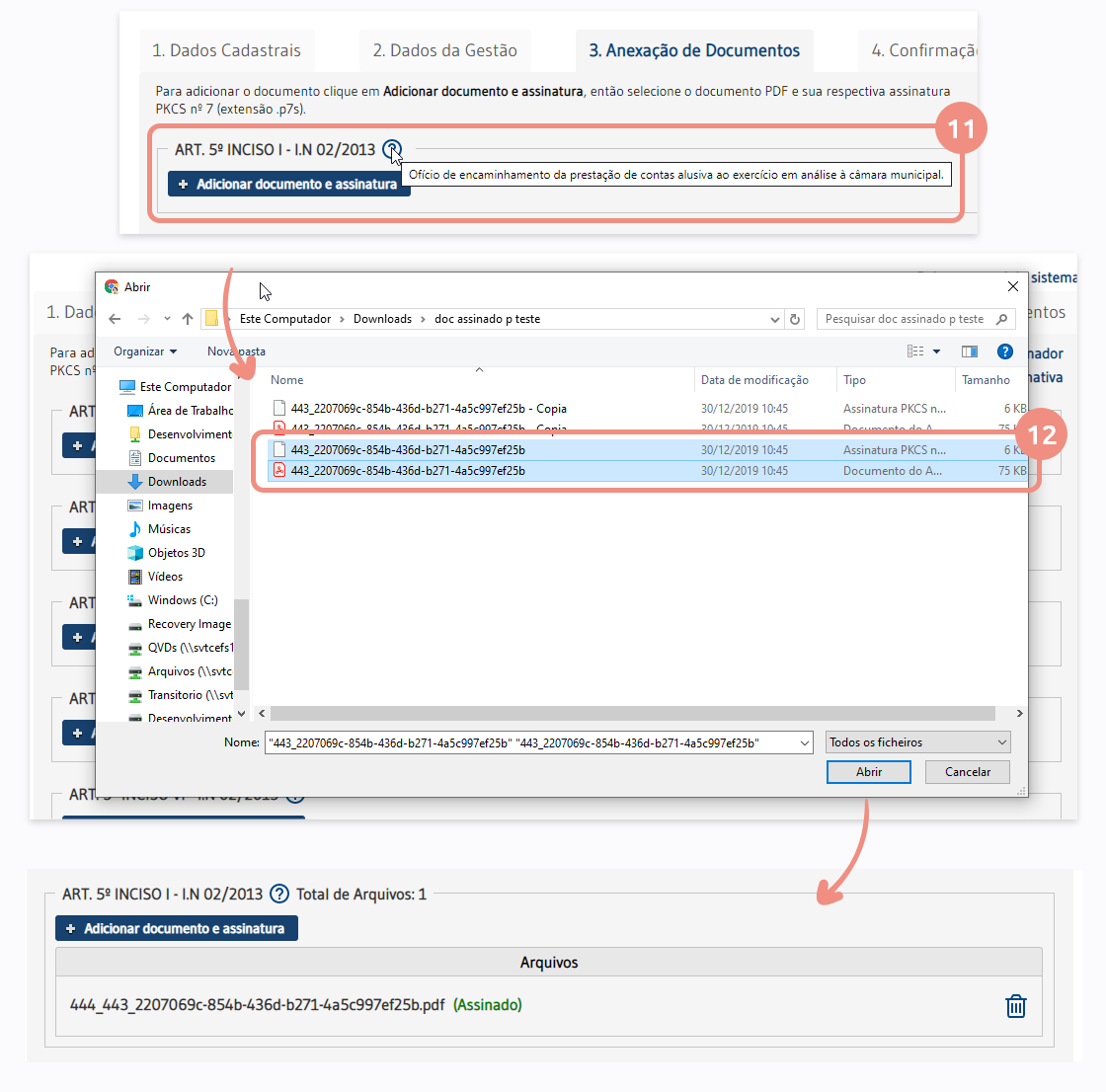
Neste passo deve-se adicionar os documentos relacionados à cada artigo da Normativa. Se tem dúvidas sobre como assinar, procure o tutorial que mostra como assinar documentos.
Ao passar o mouse neste ícone é possível ver a descrição do arquivo a ser enviado (ver Figura 6). Clique em Adicionar documento e assinatura e selecione os documentos e suas respectivas assinaturas (que são arquivos com extensão p7s).
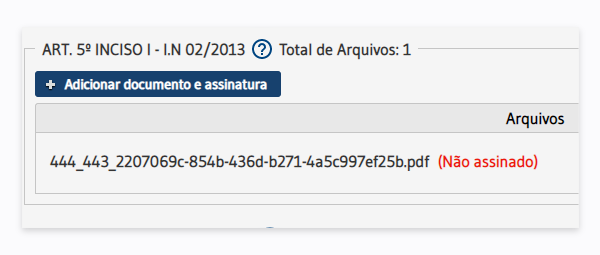
Se adicionar algum documento sem sua respectiva assinatura, como neste exemplo, verá marcado com “Não assinado” (ver Figura 7). Após adicionar o arquivo de assinatura, ele ficará marcado com “Assinado”. É possível adicionar mais de um arquivo com as suas respectivas assinaturas. Após adicionar todos os documentos obrigatórios, clique em Avançar.
4. CONFIRMAÇÃO DE DADOS
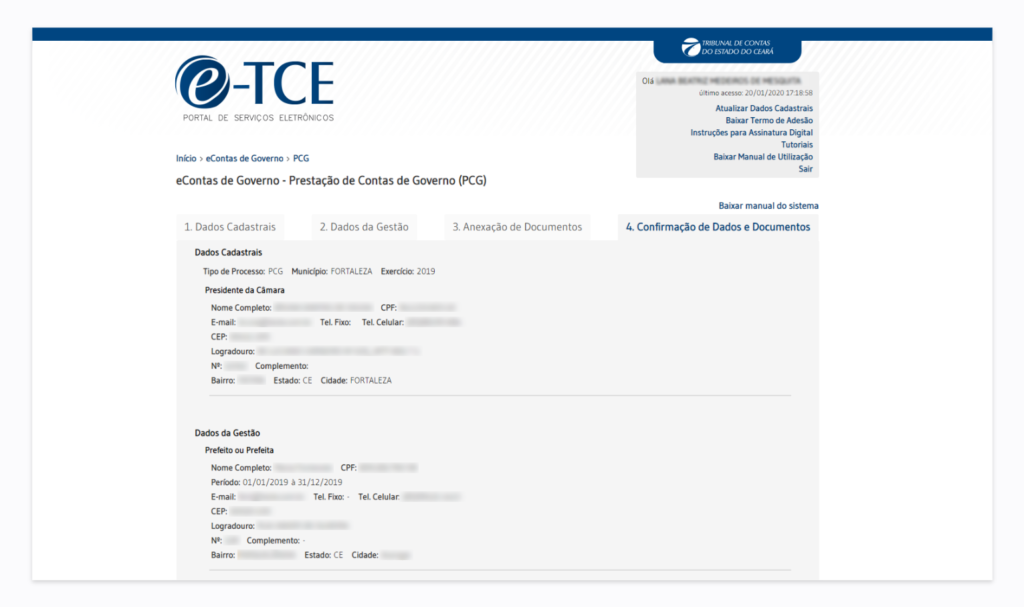
Neste passo, confirme os dados cadastrados e os documentos anexados. Se precisar alterar retorne no botão Voltar. Se sair desta tela, os dados já estarão salvos e poderão ser visualizados, para este município e exercício, na tabela de PCGs não concluídas (ver Figura 8).
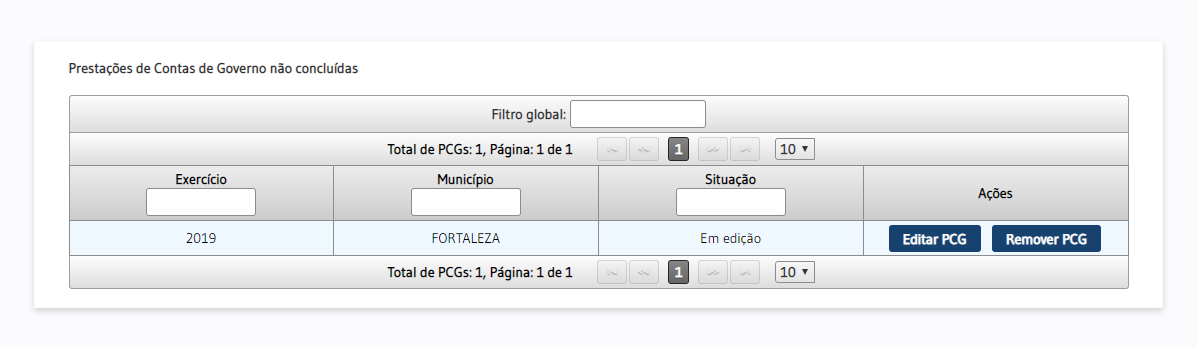
Em cada passo se clicar em Avançar, as informações inseridas são salvas e a PCG já ficará nesta tabela. Se clicar em Editar PCG, poderá continuar a edição.
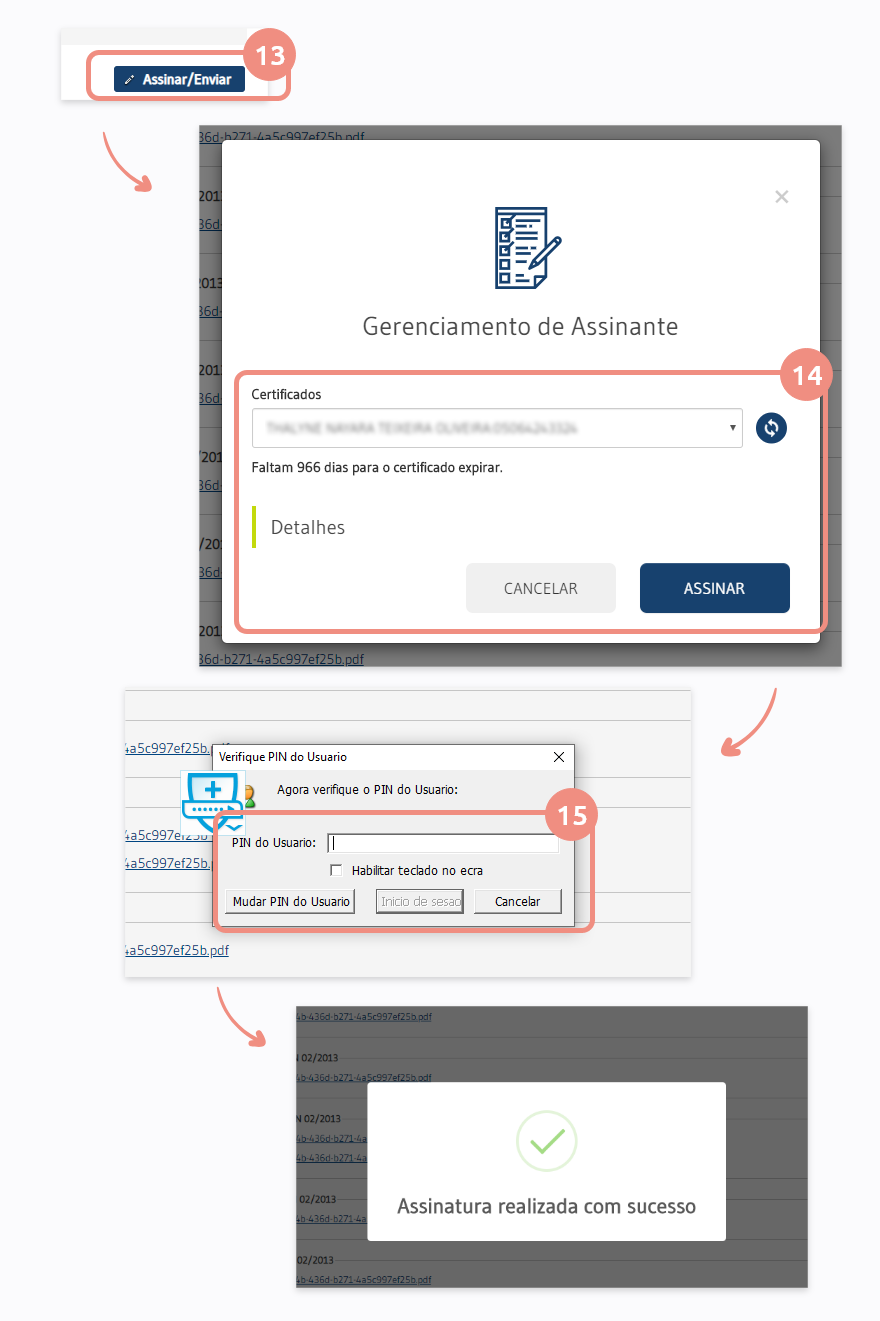
Para finalizar o cadastro, após entrar no modo edição, basta clicar em Assinar/Enviar (ver Figuras 9 e 10), selecionar o certificado de assinatura e clicar em Assinar. Se tiver dúvidas sobre a assinatura, procure o tutorial que fornece as instruções para assinatura digital. Após cadastrar, o prefeito e o presidente da câmara receberão um e-mail com os dados da PCG.
Atualizar presidente da câmara
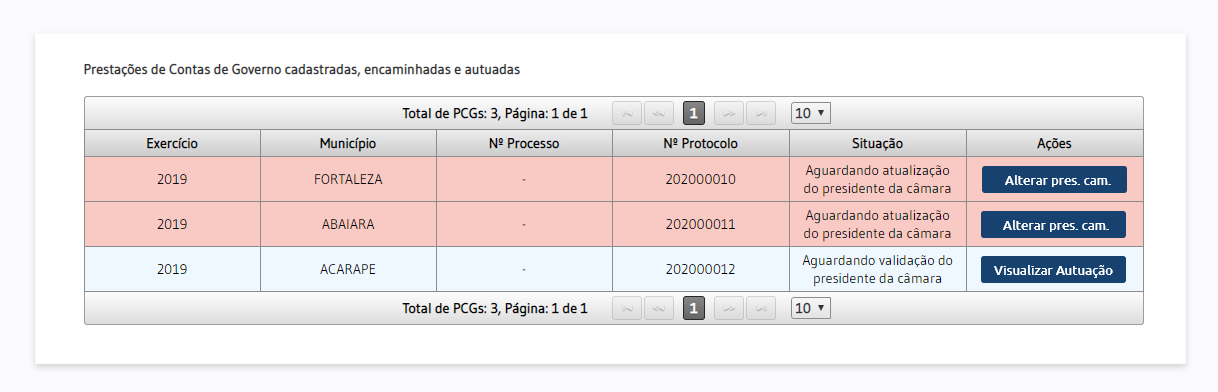
Para atualizar o presidente da câmara, clique em Atualizar Presidente da Câmara na tabela de PCGs cadastradas, encaminhadas e autuadas (ver Figura 11) e altere o CPF e os dados do presidente. Não é possível alterar outros dados. Após realizar esta alteração ou após atualização do SIM, o prefeito e o presidente da câmara receberão um e-mail com a atualização da PCG.
O presidente da câmara só terá permissão para encaminhar quando estes dados forem compatíveis com o SIM.
Etapa 2 – ENCAMINHAMENTO DA PCG
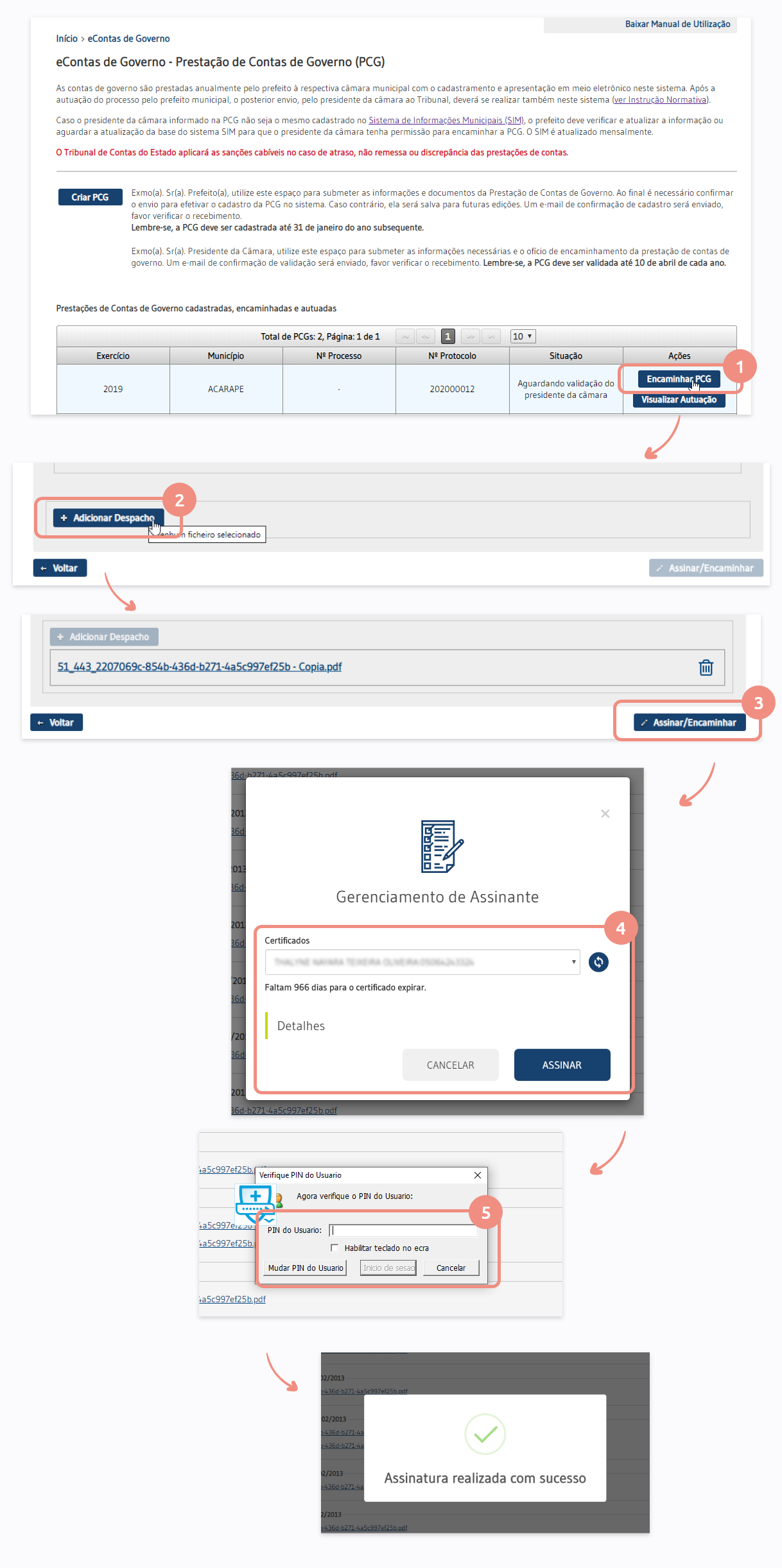
Na etapa de Encaminhamento, o presidente da câmara terá acesso à PCG na tela inicial do eContas de Governo. Para encaminhá-la ao TCE Ceará, deve-se clicar em Encaminhar PCG (ver Figuras 12 e 13). Neste momento é possível visualizar todos os dados e documentos da PCG. Após a conferência, o presidente da câmara deve carregar o Despacho no formato PDF. Após isto, deve clicar em Enviar e realizar a assinatura digital. Se tiver dúvidas sobre a assinatura, procure o tutorial que fornece as instruções para assinatura digital.
O presidente da câmara e o prefeito receberão um e-mail de confirmação do encaminhamento e outro no momento da autuação no TCE Ceará. Lembre-se, a PCG deve ser validada até 10 de abril de cada ano.
ATENÇÃO
O Tribunal de Contas do Estado aplicará as sanções cabíveis no caso de atraso, não remessa ou discrepância das prestações de contas. Qualquer dúvida, entre em contato com o TCE Ceará através de nossa ouvidoria.