Perfil dos Municípios
atualizado em 10 de agosto de 2022
JURISDICIONADOS
Lista de Usuários
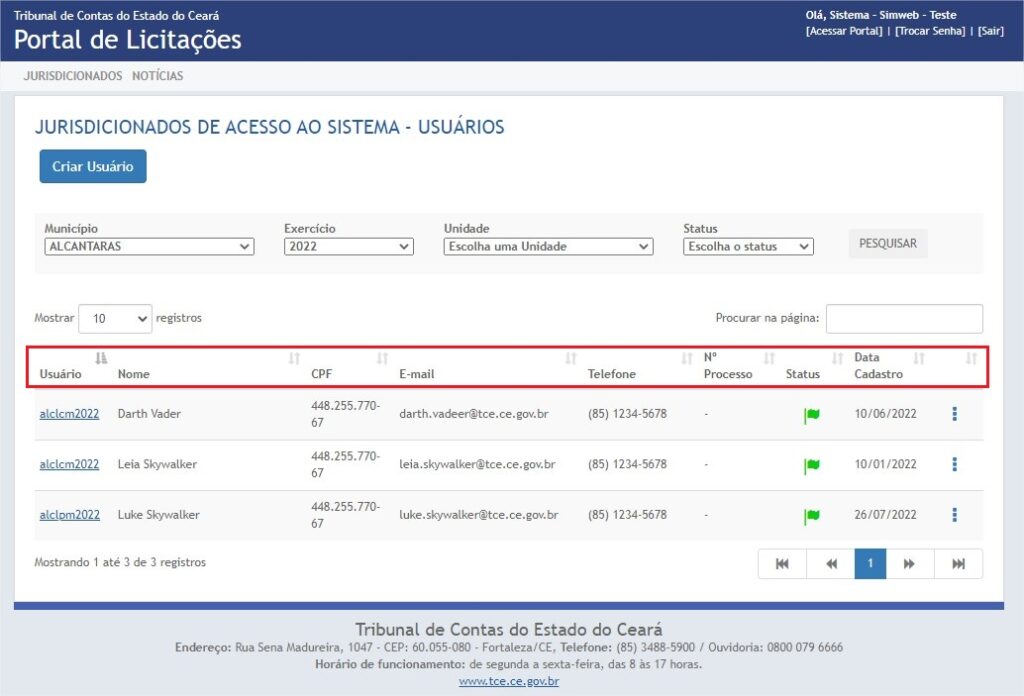
1) A lista de Usuários é organizada e ordenada pelos campos: Usuário, Nome, CPF, E-mail, Telefone, Processo, Status e Data de Cadastro. Ao clicar nesses títulos a coluna será ordenada de forma Ascendente ou Descendente conforme os dados listados.
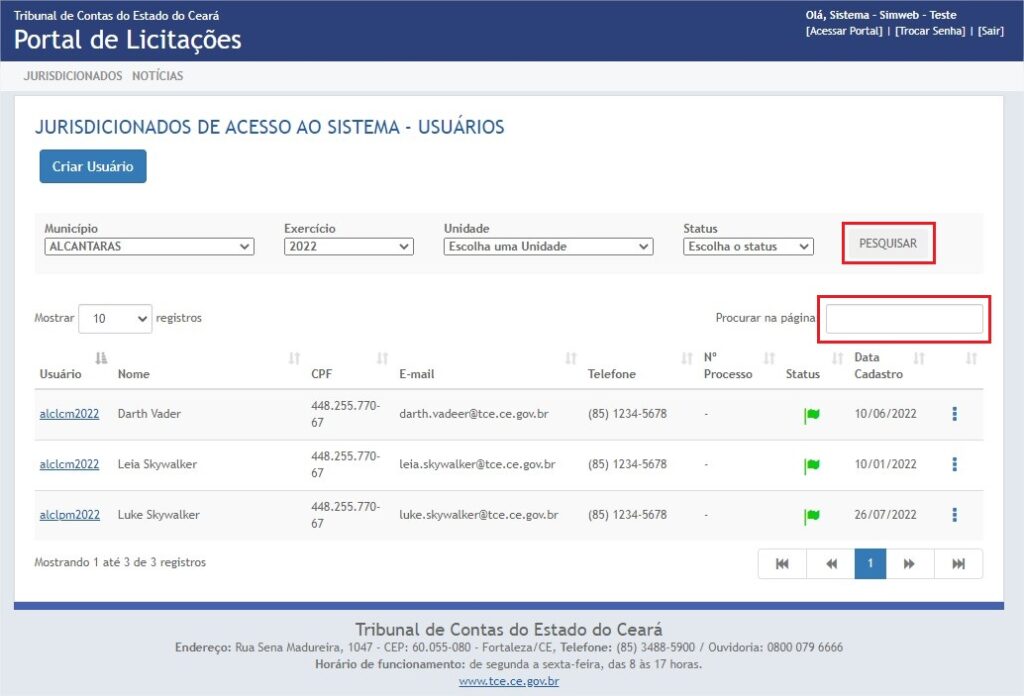
2) Na tela de listagem de usuários é possível realizar uma pesquisa através dos filtros Municípios, Exercício, Unidade e Status e ao clicar em PESQUISAR novos dados serão exibidos na lista.
Também é possível realizar uma busca através da opção Procurar na página que automaticamente o sistema irá pesquisar qualquer palavra que contenha o termo digitado.
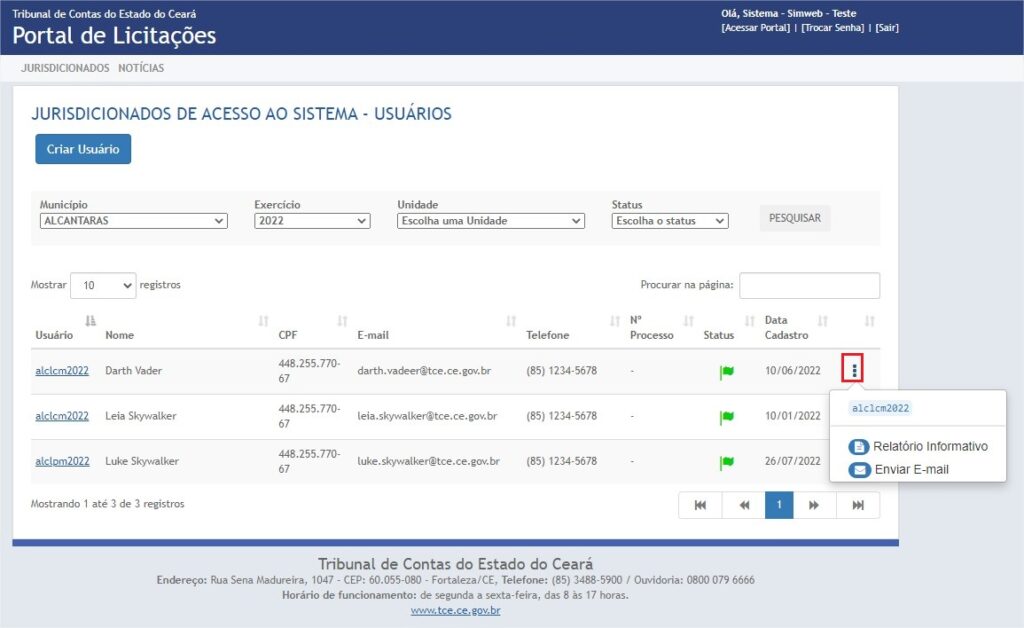
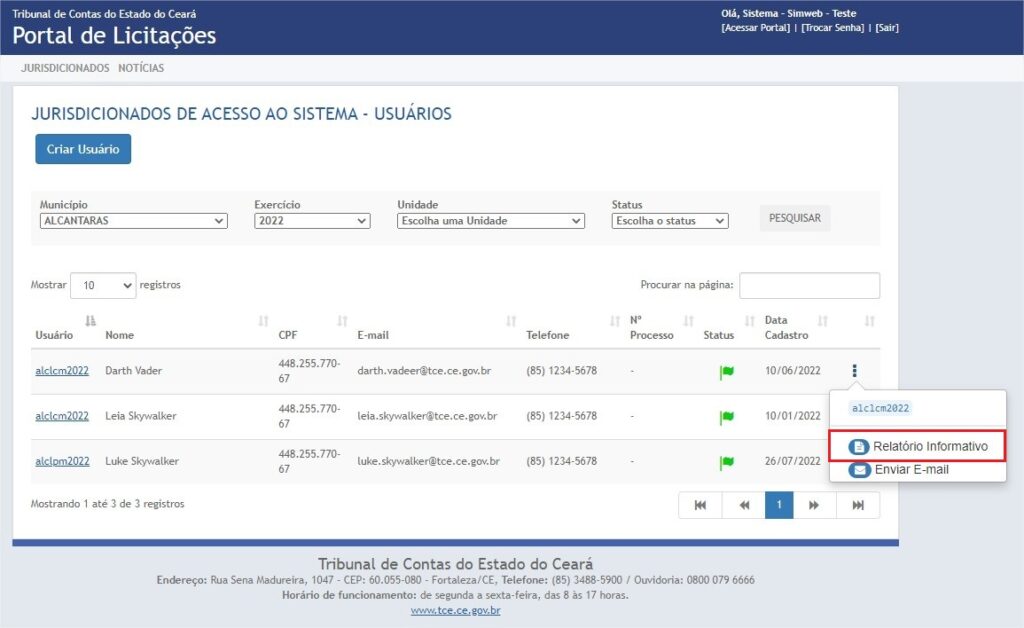
3) Para cada usuário listado é possível Gerar o Relatório Informativo e também Enviar E-mail com os dados de cadastro do mesmo. Ao clicar no ícone conforme ilustrado abaixo uma caixa com essas opções irá aparecer para interação.
Cadastro de Usuários
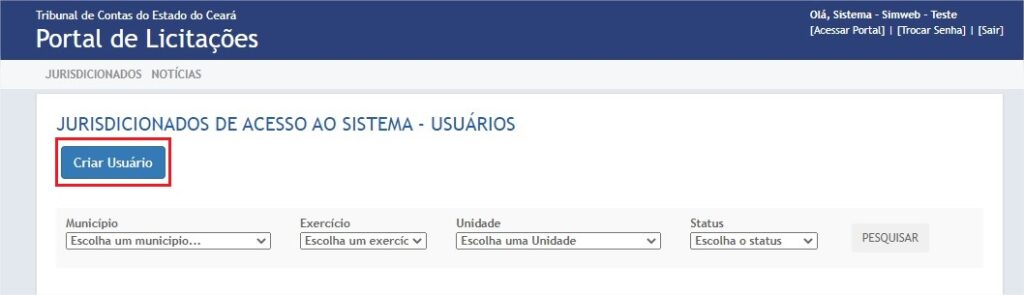
1) Ao clicar no menu JURISDICIONADOS > Usuários, o sistema irá exibir a tela com a lista dos Jurisdicionados cadastrados contendo o botão CRIAR USUÁRIO.
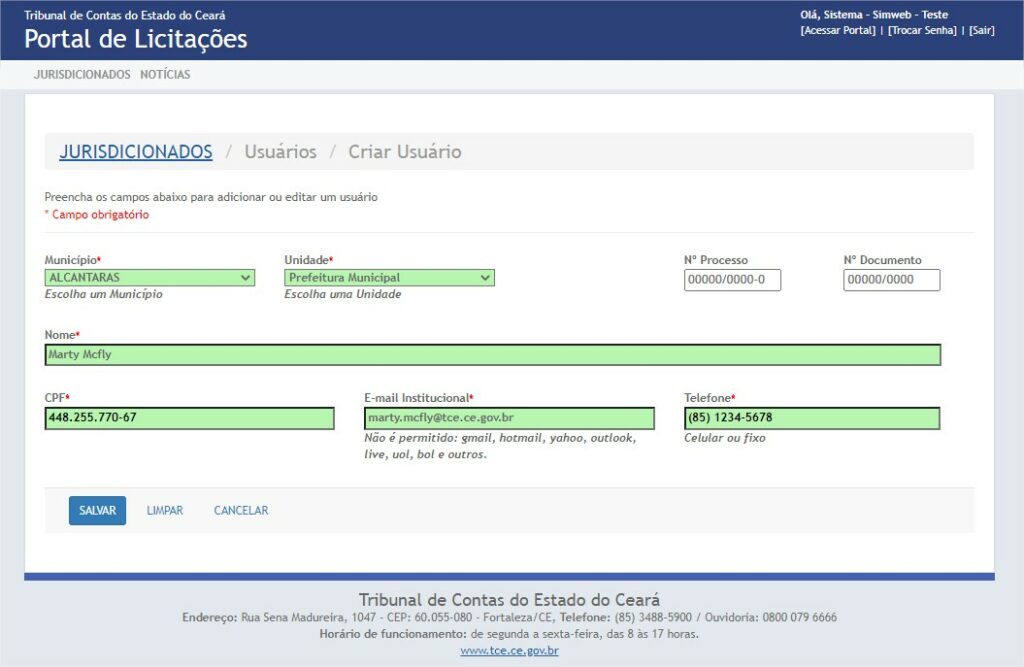
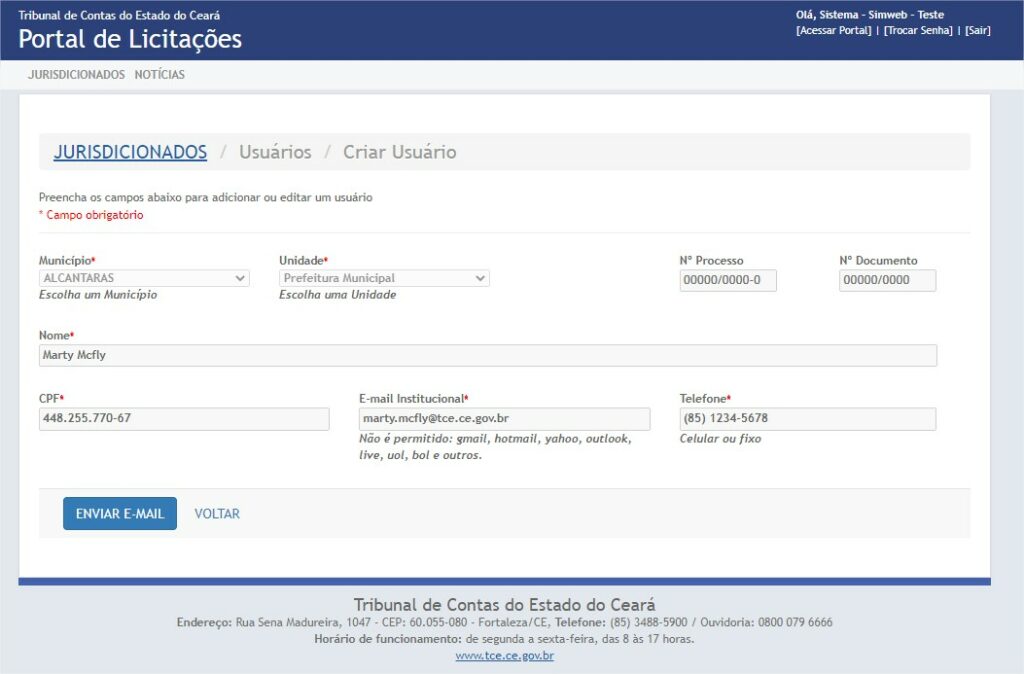
2) Na tela de cadastro de usuário é necessário preencher os campos obrigatórios informados.
OBS: O campo CPF so pode ser preenchido com um valor válido, não sendo possível utilizar um valor fictício. O campo E-mail Institucional só pode ser preenchido com e-mail, sendo assim não irá permitir e-mails do tipo: @gmail, @hotmail, @yahoo, @outlook, @live, @uol, @bol
Após o término do preenchimento de todos os campos obrigatórios basta clicar em SALVAR pra prosseguir com o cadastro.
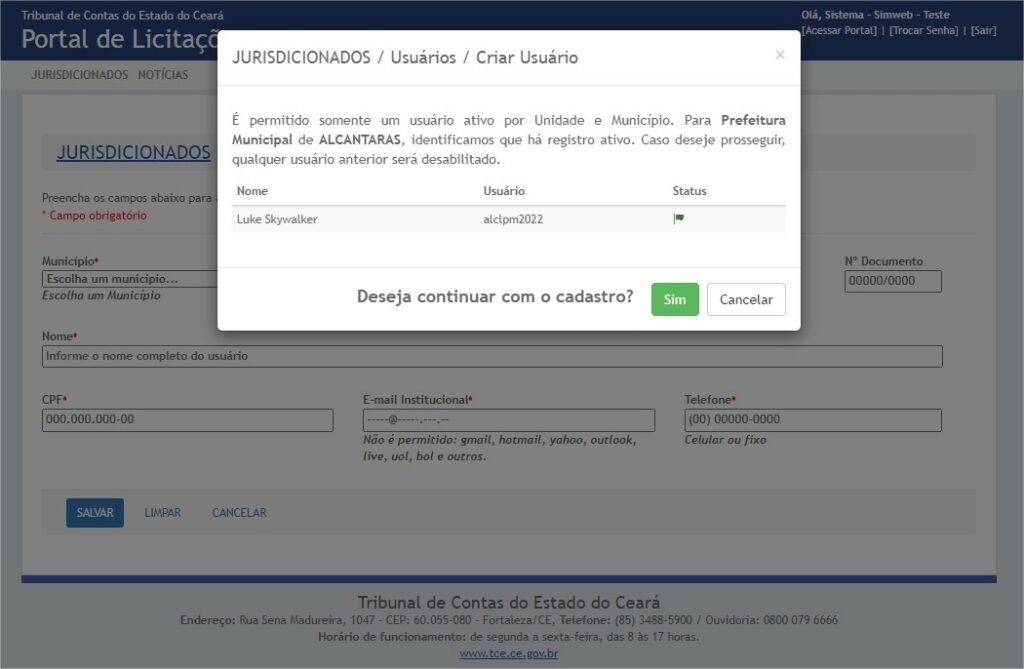
2.2) Pode ocorrer nesse momento um aviso importante do sistema onde o mesmo irá informa que já há usuário cadastrado na Unidade e Município informado durante o cadastro. Isso acontece pois é permitido apenas um usuário Ativo e caso deseje prosseguir com o cadastro, o sistema irá desativar os demais deixando apenas o usuário que está sendo cadastrado no momento.
3) O sistema irá exibir a confirmação de usuário cadastrado com sucesso e enviará um e-mail com os do dados cadastrados.
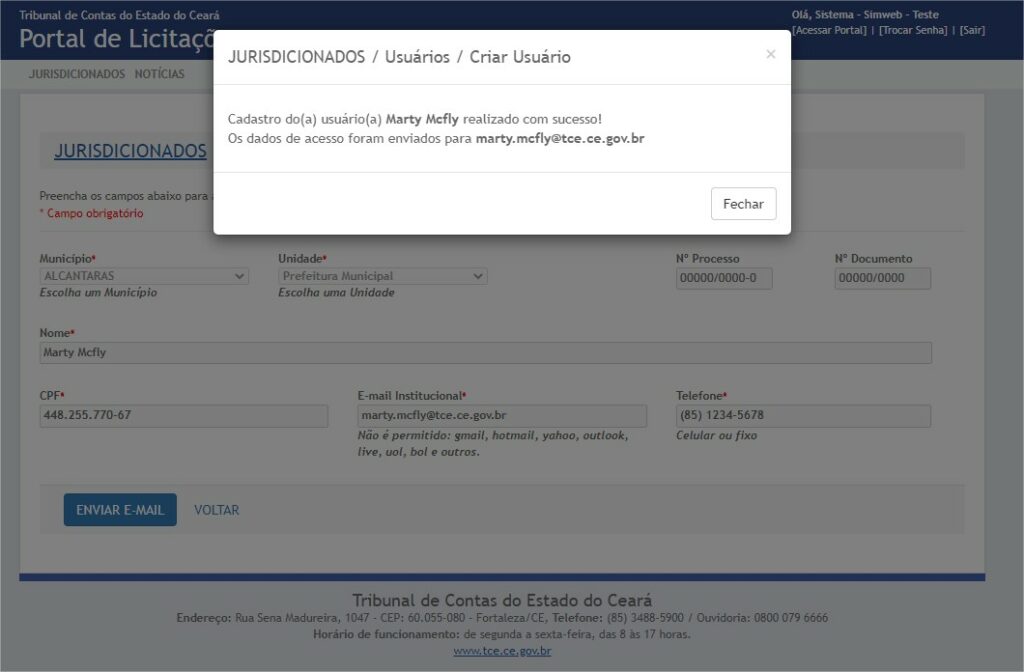
4) Em seguida será possível verificar as informações salvas e a opção para enviar novamente o e-mail caso necessite realizar novamente essa ação.
Edição de Usuário
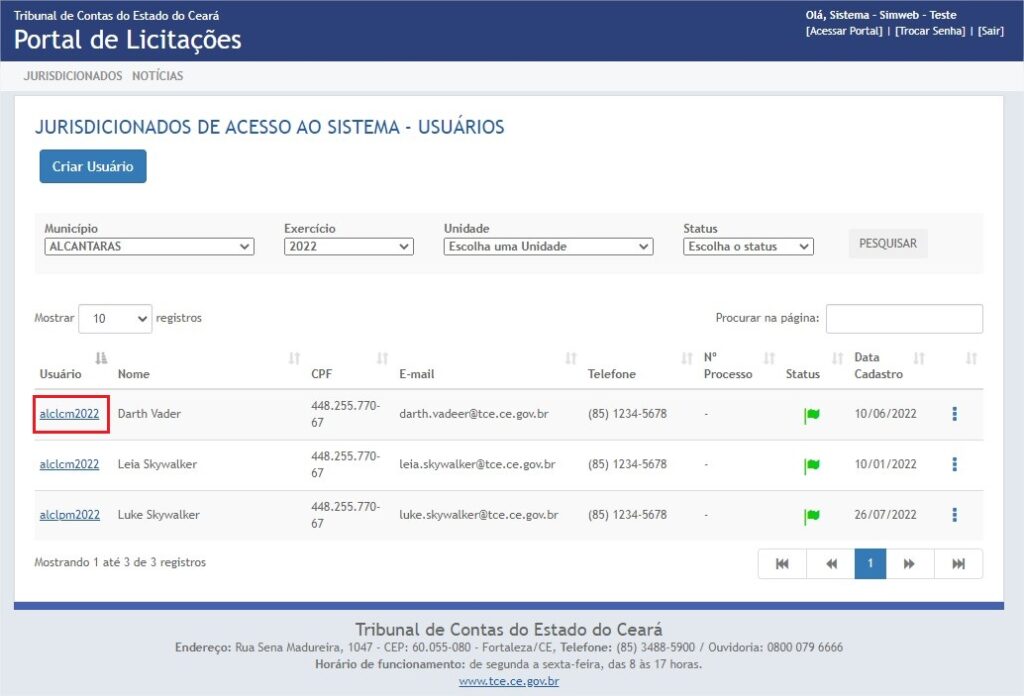
1) Para realizar a edição dos dados do usuário basta clicar no link referente a coluna Usuário da tabela, conforme a ilustração abaixo:
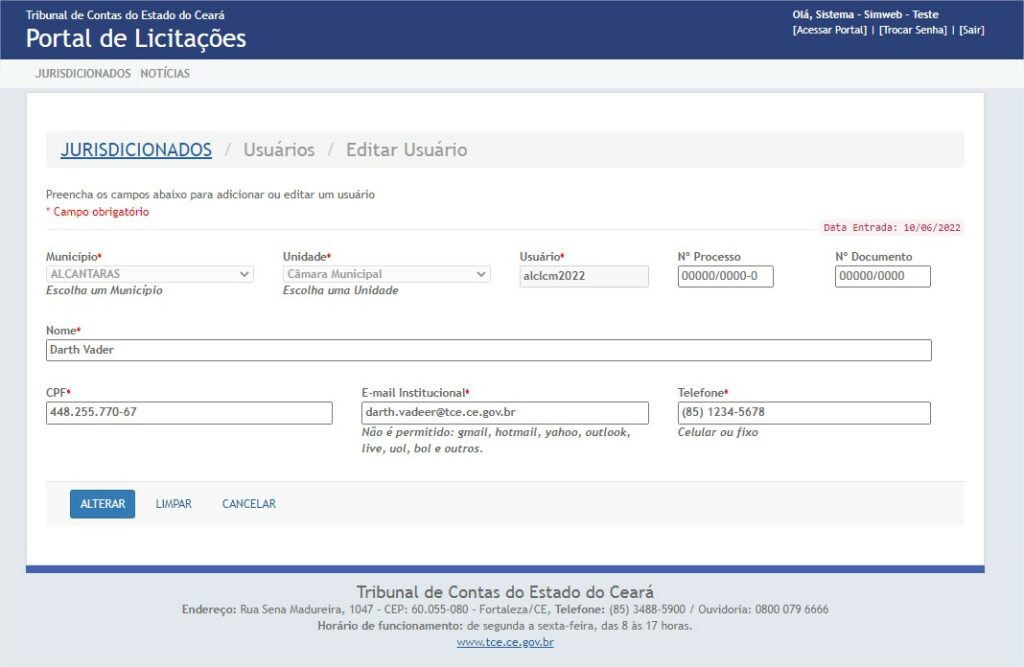
2) Na edição do usuário será possível realizar a alteração dos dados como: Nº Processo, Nº Documento, Nome, CPF, E-mail institucional, Telefone.
Ao confirmar as alterações basta clicar em ALTERAR para que as novas informações sejam guardadas.
3) Um aviso confirmando as que as alterações foram realizadas com sucesso aparecerá em seguida.
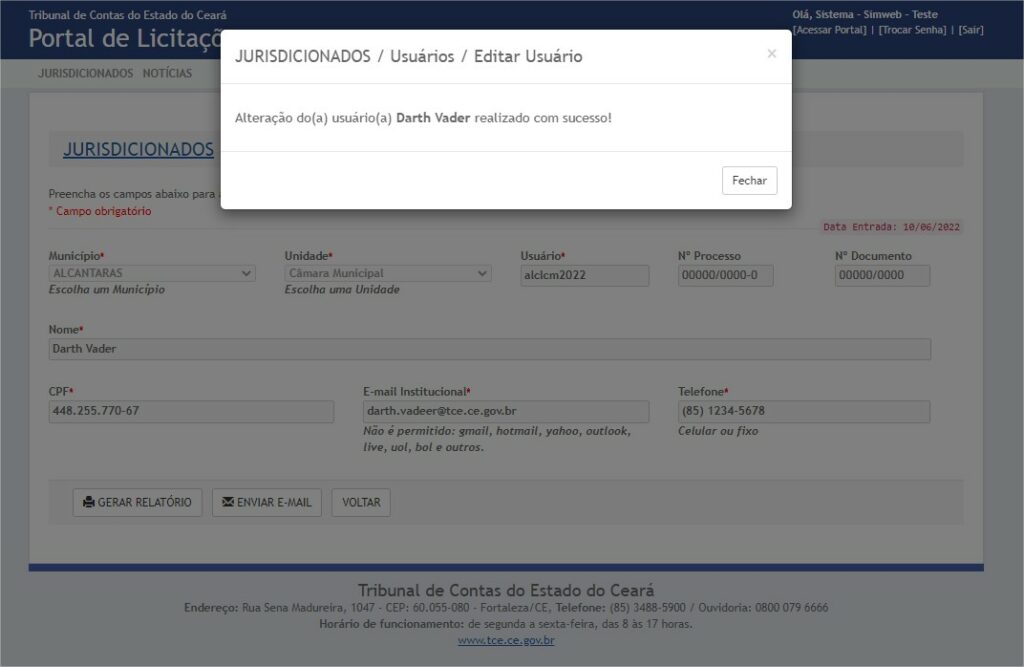
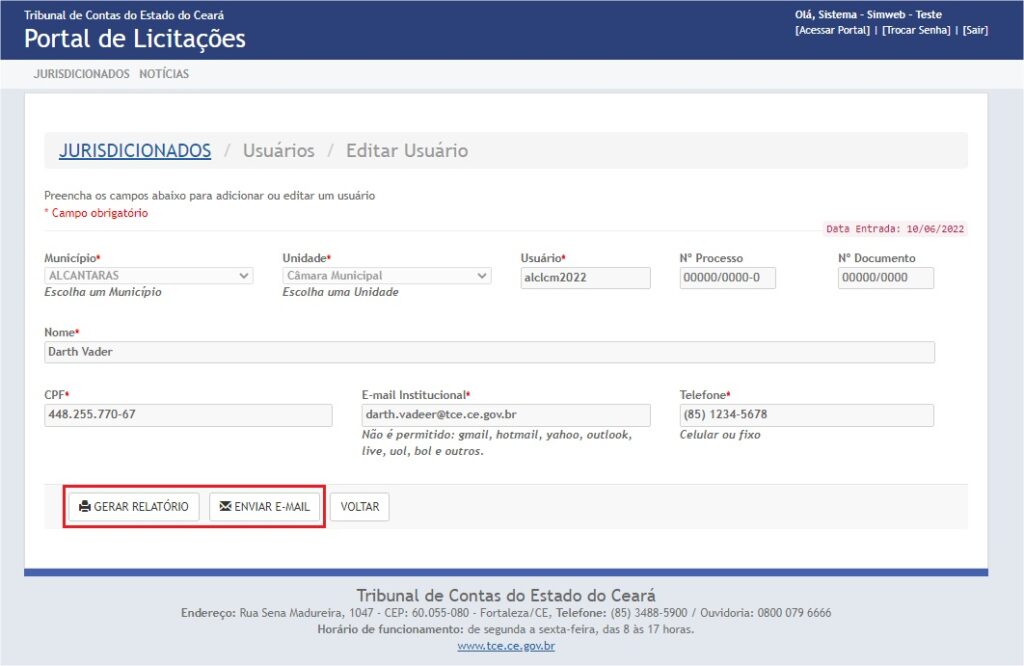
4) Logo após o aviso de confirmação de alteração, ficarão disponíveis as opções de GERAR RELATÓRIO e ENVIAR E-MAIL com os dados atualizados do usuário.
Status do Usuário
1) Há dois tipos de status para os usuários listados sendo esses Ativado ou Desativado. Os que estiverem ativos poderão realizar login no sistema e utilizar normalmente o mesmo, já usuários desativados não poderão realizar tais ações pois não conseguiram realizar o login.
Usuário ativos são representados pelo ícone flag em verde conforme representado abaixo e os desativados o ícone flag estará cinza.
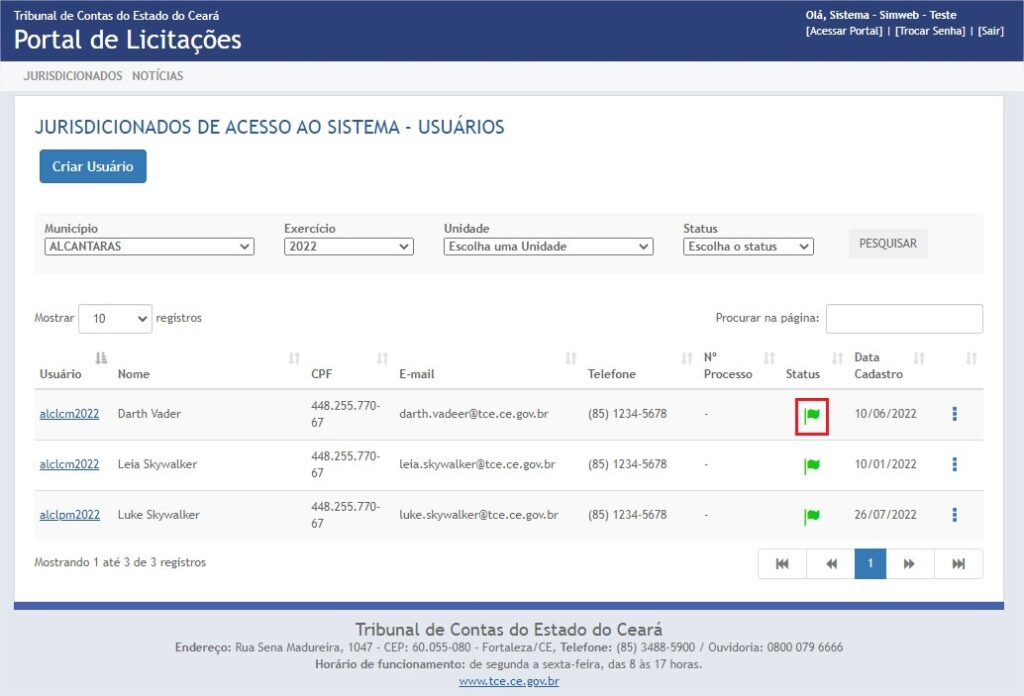
2) Ao clicar no ícone flag o sistema ira exibir um confirmação para a ação desejada. Caso o status do usuário seja ativo o sistema irá desativa-lo e assim vice-versa, ativando se o status do usuário for desativado.
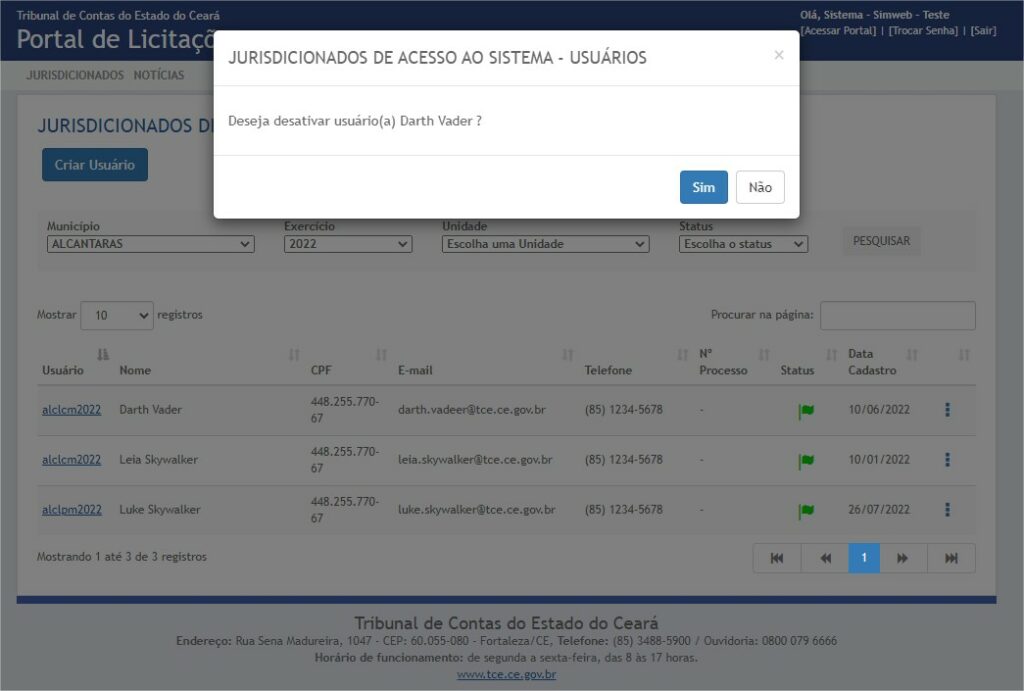
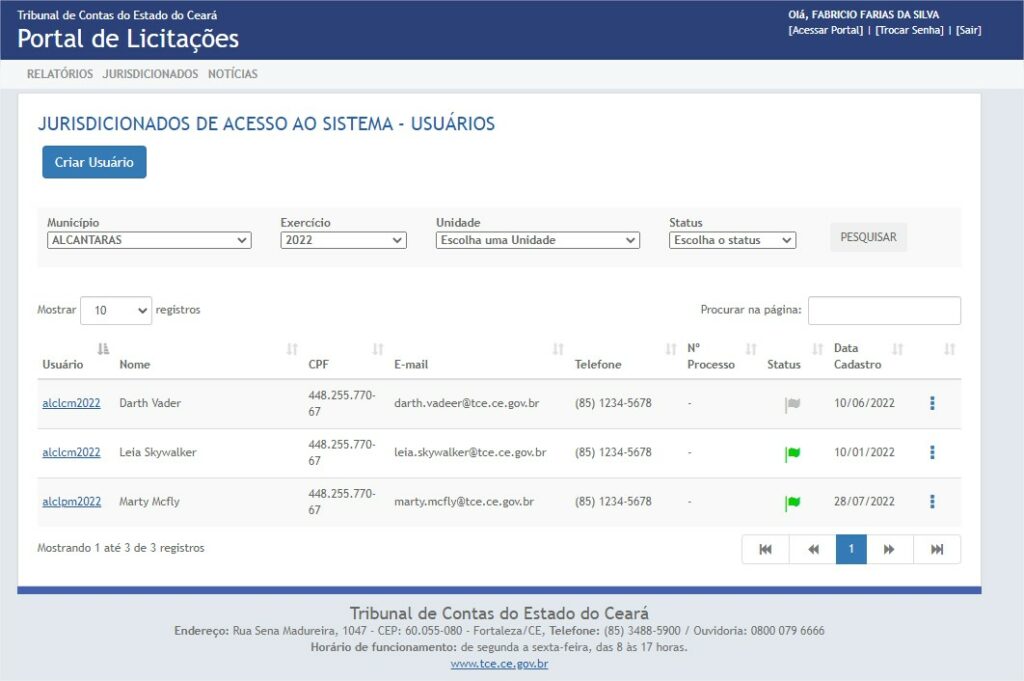
3) Assim que confirmada a ação através da opção Sim uma confirmação será exibida informando que o status do usuário foi alterado com sucesso e o ícone flag estará cinza para o mesmo que está desativado no momento.
Relatório Informativo
1) Para cada usuário da lista é possível gerar o Relatório Informativo através da opção destacada conforme ilustrado abaixo.
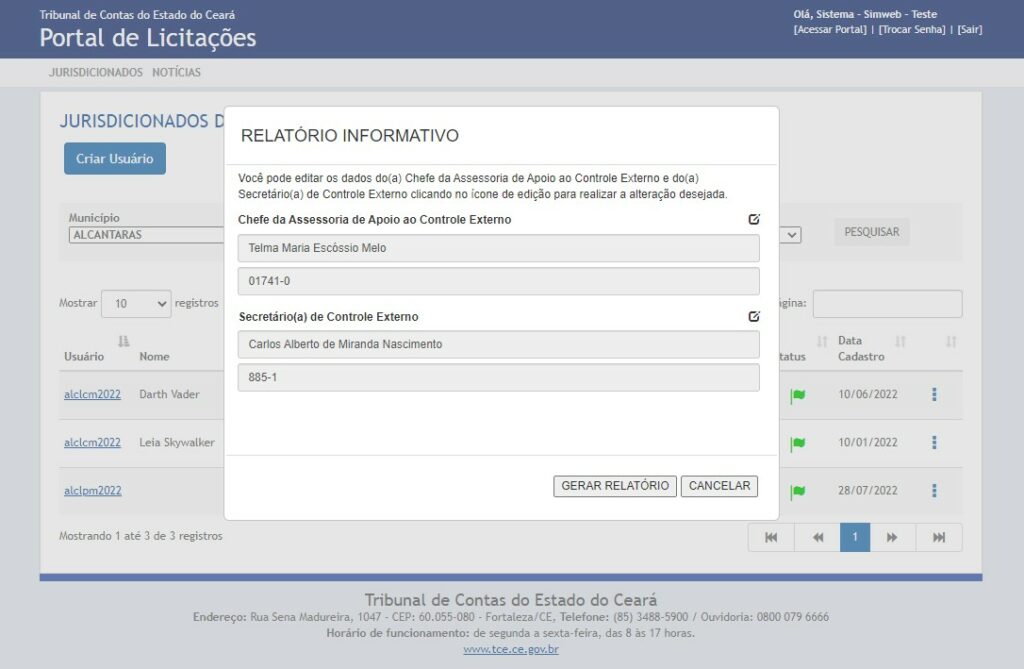
2) Em seguida uma janela será exibida com as opções para editar caso seja necessário, o nome e a matrícula do Chefe da Assessoria de Apoio ao Controle Externo e também Secretário(a) de Controle Externo.
Ao clicar no ícone de edição o formulário será liberado para escrever a informação desejada, em seguida basta clicar em GERAR RELATÓRIO para prosseguir.
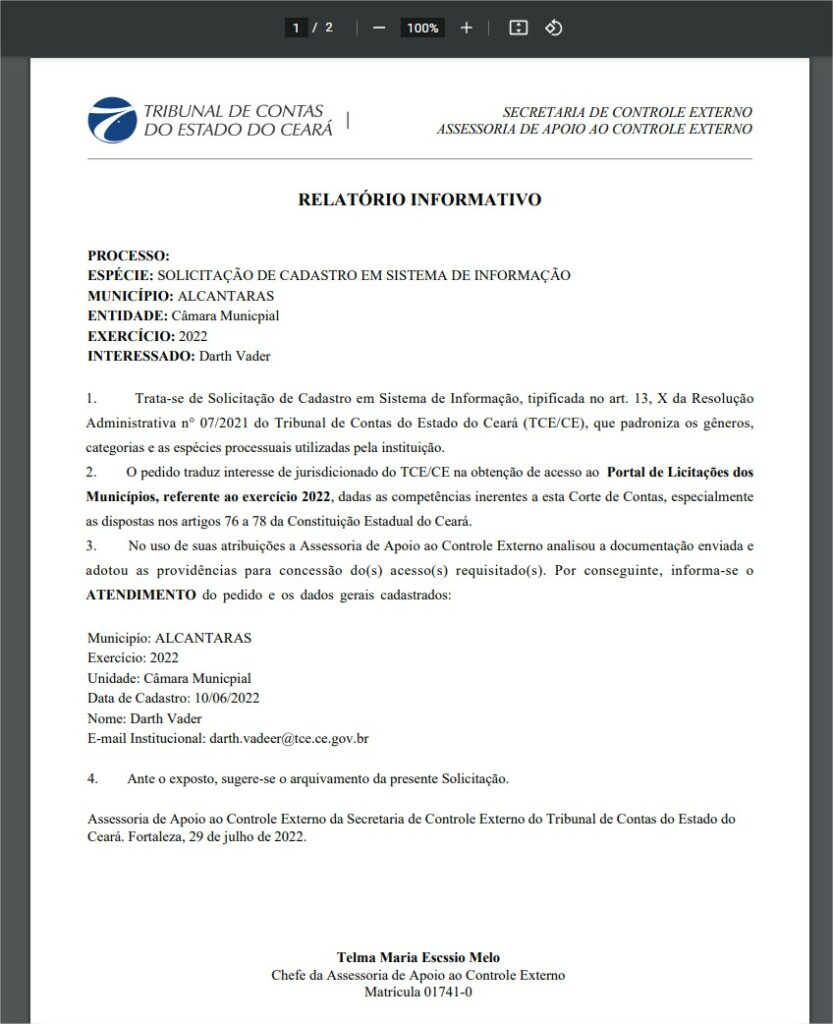
3) Após gerar o RELATÓRIO INFORMATIVO uma nova janela será aberta com o relatório preenchido dinamicamente conforme os dados cadastrados do usuário.
Atualização de Usuário
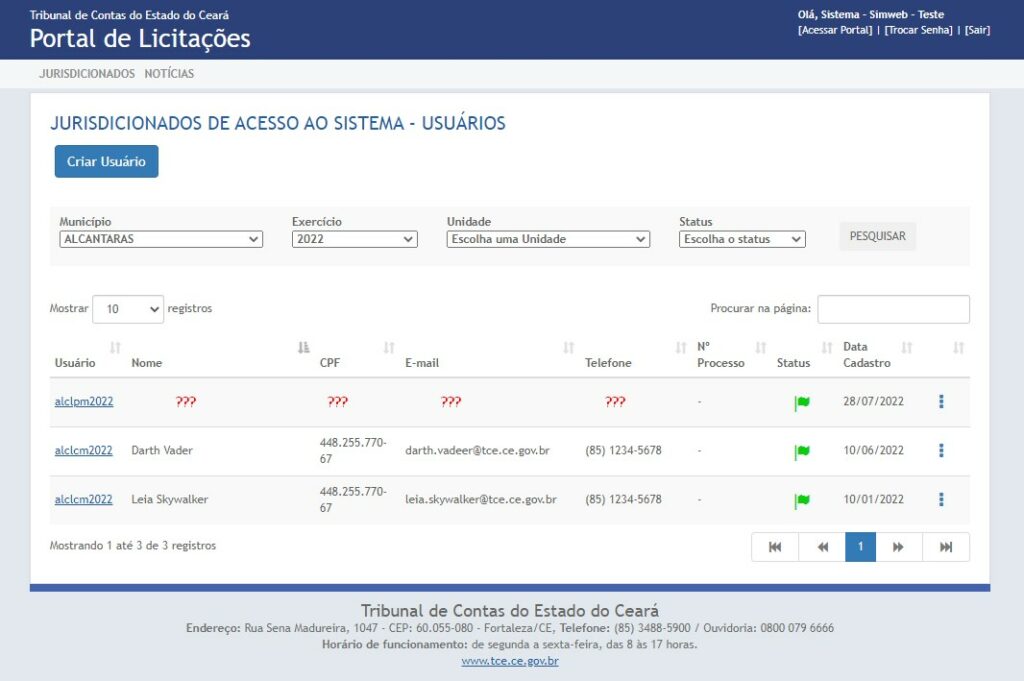
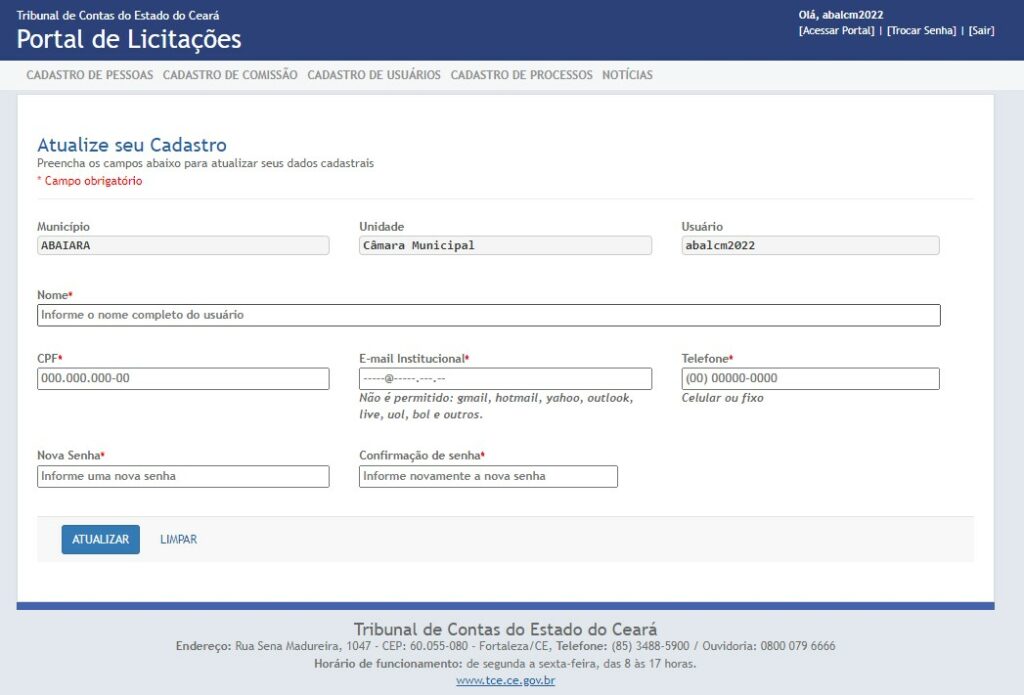
1) A atualização de usuário ocorre quando o mesmo não possui dados cadastrais completos como Nome, CPF, E-mail, Telefone, conforme ilustrado abaixo. Essas informações são necessárias para identificarmos precisamente os usuários que utilizam o sistema e assim podendo haver uma melhor interação como envio de E-mail, emissão de relatórios, etc…
2) No momento em que o usuário efetuar login no sistema, ele será redirecionado a um tela de Atualização de Cadastro, onde será necessário preencher os campos obrigatórios sendo estes: Nome, CPF, E-mail Institucional, Telefone e também irá informar uma nova senha para acessar o sistema.
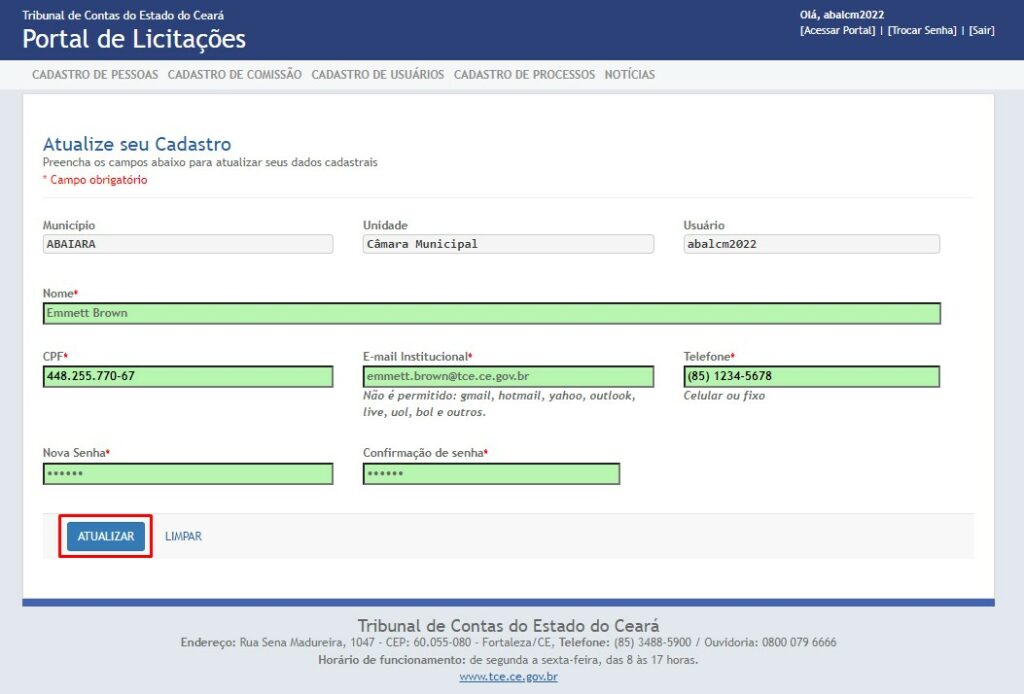
3) Após preencher os dados obrigatórios basta clicar em ATUALIZAR que em seguida o sistema irá enviar um e-mail com os dados atualizados conforme preenchido nos campos do formulário.
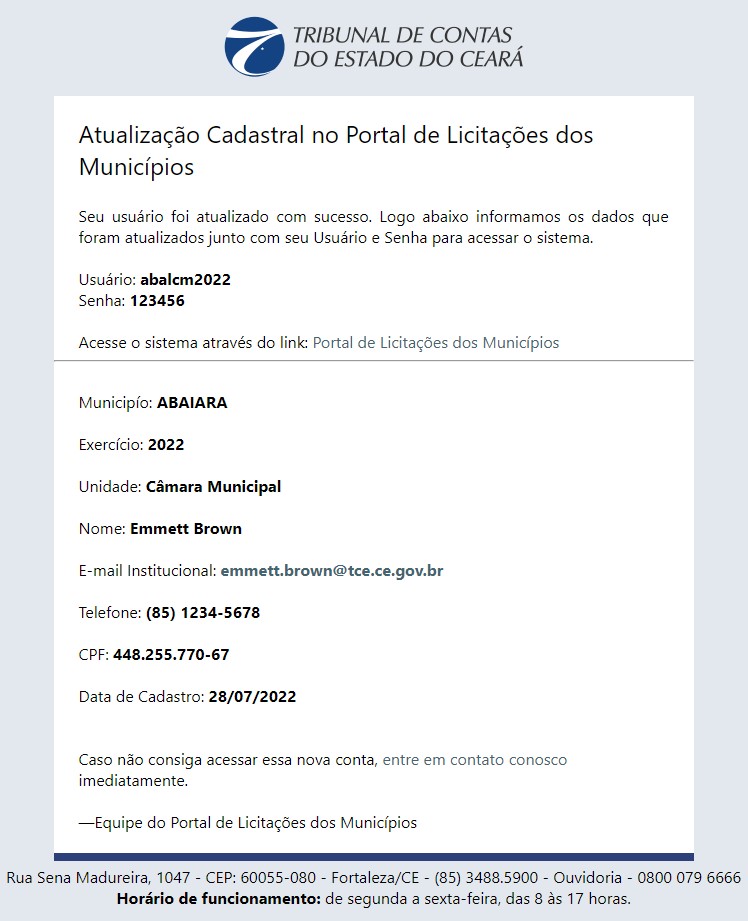
4) Exemplo de e-mail de Atualização Cadastral contendo as informações atualizadas do usuário para o devido acesso ao sistema